
想要用360安全浏览器又快又稳地下载文件,其实有很多小门道,很多人只是简单地点击下载,然后干等着,有时候速度慢得像蜗牛,有时候甚至会下载失败,让人非常着急,只要稍微花点心思设置一下,并掌握几个小技巧,你的下载体验会立刻提升一个档次,下面我就把这些实用的方法一步步分享给你。
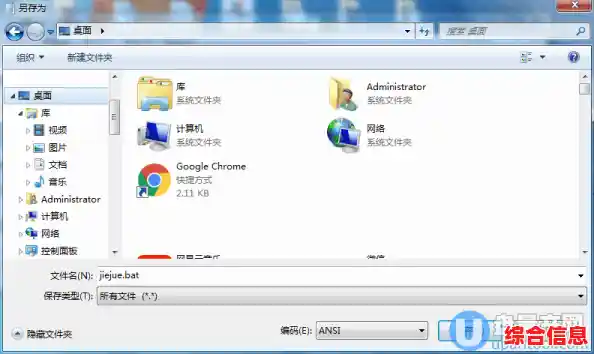
我们从最基本的下载操作开始,当你在网页上看到一个想下载的链接,比如一个软件安装包或者一个文档,最直接的方法就是用鼠标右键点击这个链接,这时会弹出一个菜单,你选择“链接另存为…”,然后浏览器会让你选择一个保存到电脑上的位置,比如桌面或者某个专门的下载文件夹,选好地点后点击“保存”,下载就开始了,你会看到浏览器底部弹出一个小的下载管理窗口,里面显示着文件名、进度条和预计剩余时间。
另一个更简单的方法是直接左键点击下载链接,如果这个链接指向的是一个常见的文件类型,exe、.zip、.pdf等,浏览器通常会直接启动下载,但有时候,特别是对于一些不常见的文件类型,浏览器可能会尝试在页面上直接打开它,而不是下载,如果你明确想要下载,用右键“链接另存为”是更保险的做法。
我们要让下载变得“高效”,这才是关键,很多人不知道,浏览器自带一个下载管理器,它是提速的核心,你可以在浏览器右上角找到一个向下的小箭头图标,或者按键盘上的 Ctrl+J 快捷键,直接打开下载管理页面,你能看到所有正在下载和已经下载完成的任务。
对于正在进行的下载,如果觉得速度不理想,可以试试暂停再开始,有时候网络传输会卡住,这样一个简单的操作就像是把它“叫醒”,可能会重新找到一个更快的通道,如果某个任务彻底卡住不动了,果断点击“取消”,然后重新开始下载,这比一直干等要有效得多。
下载管理器的设置选项非常重要,点开设置,你会看到几个影响速度的关键点,第一个是“下载前询问每个文件的保存位置”,我建议你关掉这个选项,然后给自己设定一个默认的下载文件夹,比如直接在D盘创建一个叫“下载”的文件夹,这样每次下载就不会弹出窗口问你了,节省了时间,也让你以后找文件更方便,对于一些特别重要的文件,你仍然可以临时用右键来指定位置。
第二个关键点是“开启下载加速”,这个功能一定要确保是打开的状态,它的原理是,它会尝试同时从多个来源获取同一个文件碎片,然后拼凑起来,就像同时派了好几辆车去拉货,当然比一辆车来回跑要快得多,这对于从一些大型软件站或者官网下载大型文件时,效果特别明显。
除了浏览器自身的设置,还有一些小技巧能帮你事半功倍,第一,留意下载链接的来源,尽量从文件的官方网站或者信誉好的大型下载站下载,这些服务器的带宽更足,速度自然更快,也更安全,第二,选择合适的下载时间,如果你是在家上网,晚上七八点可能是大家用网的高峰期,网速可能会慢一些,如果文件不着急,可以等到深夜或者清晨再下载,速度可能会有惊喜。
别忘了下载完成后的整理工作,定期打开你的默认下载文件夹,把已经安装好的软件安装包、或者看完了的文档,分门别类地整理到其他文件夹里,或者直接删除掉,保持下载文件夹的整洁,不仅能节省硬盘空间,下次你再找文件的时候,也不会在一堆乱七八糟的文件里大海捞针了。
用好360安全浏览器的下载功能,不仅仅是点一下那么简单,熟悉下载管理器、做好关键设置、再结合一点下载时机和文件整理的小心思,你就能真正成为一个下载高手,让等待的时间大大缩短,希望这些具体的步骤和技巧能对你有所帮助!