

电脑用久了,难免会出点小毛病,比如突然变得很慢,打开个软件要等半天;或者有些程序莫名其妙就打不开了,老是报错;又或者是网络连接时好时坏,让人心烦,这些问题虽然不大,但确实很影响我们日常使用电脑的心情和效率。
很多人一遇到这些问题,第一反应可能就是重装系统,但重装系统是个大工程,就像给房子重新装修一样,不仅耗时耗力,还要备份所有重要文件,装完系统后还得重新安装各种软件,非常麻烦,对于大部分常见的系统小故障,Windows 11 本身就提供了非常强大且简单的“一键恢复”功能,完全不用走到重装系统那一步,今天要说的,就是这几个能帮你轻松解决大部分问题的好办法。
第一个法宝:最简单的重启
别笑,这真的是第一步,也是最容易被忽略的一步,就像我们人累了需要休息一样,电脑长时间运行,一些程序在后台可能卡住了,占用着资源,或者系统内部产生了一些临时性的小错误,一次彻底的重启(不是关机再开机,而是直接点击“重启”),可以清空临时内存,结束所有进程,然后以一个全新的状态开始,很多小问题,比如程序无响应、声音异常、网络连接问题,往往一个重启就能搞定,在尝试任何复杂操作前,请务必先重启一下电脑,这是最快、最无成本的解决方案。
第二个法宝:使用Windows更新中的“重置此电脑”
如果重启解决不了问题,但你还不想动用“终极武器”,那么这个功能就非常合适了,你可以把它理解为“深度清洁”,它会重新安装Windows系统文件,但给你一个选择权:是保留你的个人文件(比如照片、文档、音乐),只清理掉系统和程序文件;还是全部删除,恢复到一个彻彻底底的纯净系统。
对于大多数情况,我们选择“保留我的文件”就足够了,这个操作会:
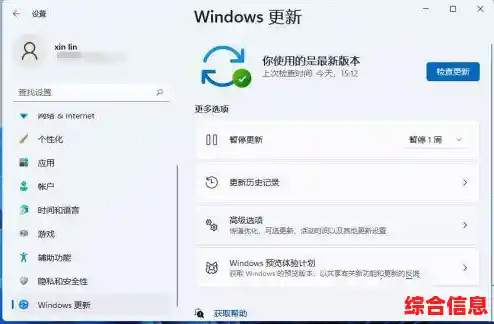
这个功能非常适合解决那些由于软件冲突、系统设置被不小心改乱、或者某些系统文件损坏导致的问题,操作起来也很简单:点击屏幕左下角的“开始”菜单,选择“设置”,然后找到“Windows更新”,再进入“高级选项”,下面有一个“恢复”的选项,点进去后,你就能看到“重置此电脑”的按钮了,跟着提示一步步操作,整个过程基本是自动化的,你只需要做个选择就行,完成后,电脑就像刚买来时一样流畅,而你重要的东西都还在。
第三个法宝:利用“系统还原”功能回到过去
这个功能有点像“时间机器”,它会在你的电脑进行重大变动之前(比如安装某个大型软件、更新驱动程序、或者系统自动更新时),自动创建一个“还原点”,记录下当时所有系统文件和设置的状态,如果之后电脑因为这次变动出了什么问题,你就可以启动这个“时间机器”,让系统回到创建那个还原点时的健康状态。
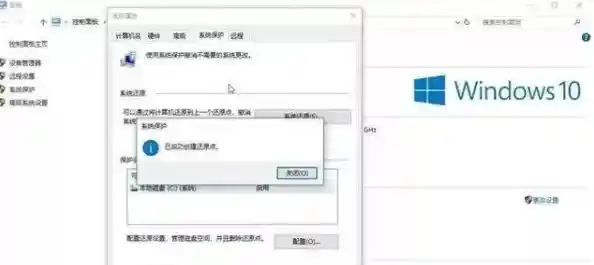
这个功能最大的好处是,它不仅能修复系统问题,还能保留你之后安装的软件和创建的文件(还原点之后安装的软件可能会需要重新安装),但要注意,这个功能需要你提前开启,你可以检查一下它是否在工作:在任务栏的搜索框里输入“创建还原点”,打开系统属性窗口,看看你的系统盘(通常是C盘)的“保护”是不是“开启”状态,如果是关闭的,建议你打开它,让电脑自动为你创建还原点,防患于未然,如果已经开启了,并且有可用的还原点,那么当系统出问题时,你就可以在同样的地方点击“系统还原”按钮,选择一个出现问题之前的日期,让系统“穿越”回去。
第四个法宝:在无法开机时使用的“高级启动”
有时候问题比较严重,电脑甚至无法正常进入桌面了,这时候也别慌,Windows 11 还有一个隐藏在深处的修复环境,你可以在开机时,等到Windows标志出现后,长按电源键强制关机,重复这个操作两到三次,系统会判断启动失败,自动进入“自动修复”界面,或者,在登录屏幕右下角点击电源按钮时,按住键盘上的“Shift”键不放,同时点击“重启”。
这样会进入一个蓝色的“高级启动”界面,你可以进行系统还原、启动修复、甚至使用命令提示符等更高级的工具,你也可以从这里再次访问“重置此电脑”的功能,即使你进不了系统桌面,这相当于为你提供了一条“后勤通道”,确保即使在最坏的情况下,你也有办法恢复系统。
当你的Win11电脑遇到问题时,不要急着找人重装系统,按照从易到难的顺序,先尝试重启,不行再用“重置此电脑”(优先选保留文件),如果之前有准备,用“系统还原”是更精准的解决方案,这些方法操作简单,风险小,能解决绝大部分常见的软件故障,让你的电脑迅速恢复活力,省时省力又省心,定期备份重要文件到移动硬盘或云盘,是使用任何恢复功能前最保险的习惯。