

在你决定回退苹果系统版本之前,最重要的事情是理解一个核心概念:回退系统不是苹果官方推荐和支持的常规操作,它更像是一个“救急”的、有风险的技术手段,人们想回退是因为升级了新系统后,感觉手机或电脑变慢了、耗电变快了,或者某些常用的软件不兼容了,如果你也遇到了这样的问题,并且下定决心要退回之前更稳定、更熟悉的版本,那么请仔细跟着下面的步骤来,整个过程就像是一次小心翼翼的“倒车”,每一步都不能出错。
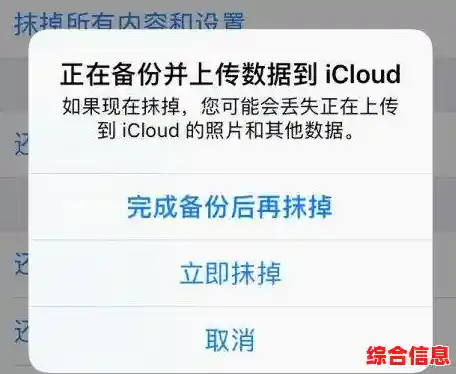
在你开始做任何事情之前,必须、必须、必须备份你的数据!这是整个回退过程中最最关键的一步,甚至比回退本身还重要,因为回退操作需要将你的设备完全抹掉,就像刚买来时一样干净,如果你没有备份,那么手机里所有的照片、联系人、聊天记录、文件都会永久消失,请务必通过iTunes(在电脑上)或Finder(在新款Mac电脑上)为你的iPhone或iPad进行一次完整的加密备份,要选择“加密本地备份”,这样连你的健康数据和密码也能保存下来,对于Mac电脑,请使用时间机器(Time Machine)连接一个移动硬盘进行完整备份,把这个备份步骤看作是买一份保险,确保万无一失。
备份完成之后,接下来的核心任务是找到适合你设备的老版本系统安装文件,这个文件通常被称为“IPSW”文件,苹果官方并不会提供一个显而易见的下载按钮让你去下载旧系统,所以我们需要从一些可靠的第三方网站获取,你可以在网上搜索“IPSW下载”,找到一些信誉比较好的网站,进入网站后,一定要根据你设备的具体型号(比如iPhone 13 Pro Max)和你想退回的那个系统版本号(比如iOS 16.6),准确无误地下载对应的IPSW文件,下载错了文件会导致回退失败,甚至可能让设备出问题,把这个文件下载到你的电脑上,记住存放的位置,比如放在桌面上,方便等一下寻找。
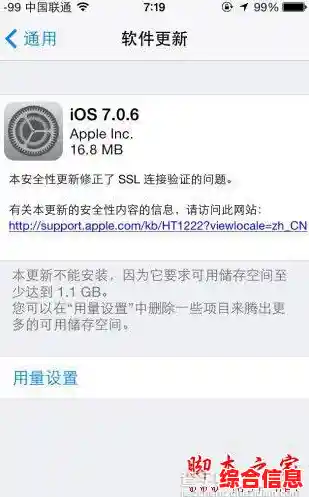
好了,现在准备工作都做完了:数据已经备份,旧的系统文件也已经下载到手,接下来就要进入真刀真枪的操作阶段了,这里我们以回退iPhone系统为例,Mac电脑的回退过程类似,但会用到“macOS恢复模式”。
第一步,把你想要回退的iPhone用数据线连接到电脑上,如果是Windows电脑,确保电脑上已经安装了最新版本的iTunes;如果是Mac电脑,系统版本不能太老,确保它能识别你的设备。
第二步,让iPhone进入一个叫做“恢复模式”的特殊状态,这个模式允许电脑直接向手机“刷入”系统,进入恢复模式的方法因手机型号而异:
第三步,当电脑上的iTunes或Finder识别到一个处于恢复模式的设备时,它会弹出一个窗口,对于Windows电脑或者老版本macOS上的iTunes,在点击“恢复iPhone…”这个按钮的时候,需要先按住键盘上的“Shift”键(Windows)或“Option”键(Mac),然后再用鼠标去点击“恢复iPhone…”,对于新版macOS上的Finder,也是同样的方法,按住“Option”键再点击“恢复iPhone…”,这个操作会让你手动选择系统文件,而不是自动下载最新的系统。
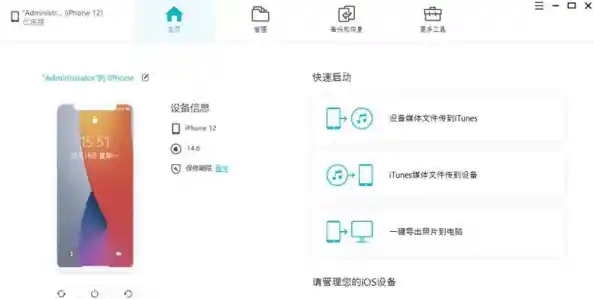
第四步,这时会弹出一个文件选择窗口,让你去找之前下载好的那个IPSW文件,找到它,选中,然后点击“打开”。
第五步,iTunes或Finder就会开始将你选择的旧版本系统安装到手机上,这个过程手机会显示一个进度条,电脑上也会显示,期间手机可能会重启好几次,这是正常的,你只需要耐心等待,千万不要断开数据线!网络顺畅的话,整个过程大概需要十到二十分钟。
第六步,当进度走完,手机会重启,并出现“你好”的初始设置界面,这时,回退系统本身已经成功了,你现在手里拿着的是一部系统版本已经变旧,但里面空空如也的全新手机。
最后一步,就是把你第一步做的那个备份恢复回来,在手机初始设置过程中,当你走到“App与数据”这一步时,选择“从iTunes备份恢复”(或“从Mac或PC恢复”),然后根据电脑上的提示操作,选择你之前备份的那个文件,手机会开始恢复你的所有数据、照片、设置等,恢复的时间长短取决于你备份文件的大小,东西多的话可能需要等上一两个小时。
全部恢复完成后,你的手机就和回退之前几乎一模一样了,只是系统版本变成了你想要的旧版本,有几点必须提醒你:回退后,苹果可能已经关闭了旧系统的验证通道,这意味着你以后可能无法再通过正常方式升级到某个特定的中间版本,再升级可能就直接跳到最新的系统了,有些新版本的应用可能无法在旧系统上安装,回退系统是一个需要慎重考虑的决定,一旦成功退回,如果你觉得满意,或许可以考虑在这个版本上多停留一段时间,希望这份详细的指引能帮助你顺利解决问题。