首先别着急,笔记本连不上Wi-Fi是个很常见的问题,很多时候通过一些简单的步骤就能解决,我们可以像排查线路一样,从最简单、最可能的原因开始,一步步来。
第一步:最基础的检查,往往能最快解决问题
- 确认无线开关是否打开: 这是最容易被忽略的一点,很多笔记本在键盘上方或者侧边有一个物理的无线开关按键,或者通过功能键(如 Fn + F2、Fn + F5 等,按键上通常有飞机或信号塔图标)来控制无线功能,确保这个开关是开启状态,有时候不小心按到,电脑就进入飞行模式了,自然无法连接网络。
- 重启你的路由器和笔记本: 这是解决绝大多数电子设备问题的“万能钥匙”,先把路由器的电源拔掉,等待30秒后再插上,将你的笔记本电脑完全关机,然后重新启动,这个简单的操作可以清除设备的临时缓存,解决很多莫名其妙的软件冲突或小故障。
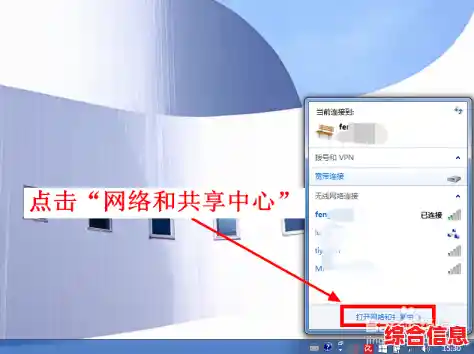
- 检查是否连接了正确的网络: 点击任务栏右下角的网络图标,看看你是否尝试连接的是自己家的Wi-Fi网络,而不是邻居家的,确保没有不小心连到另一个信号很弱或者需要密码的网络上去。
- 验证Wi-Fi密码: 如果你是新连接网络或者刚改了密码,请仔细检查输入的密码是否正确,注意大小写和特殊字符,可以点击显示密码字符来核对。
第二步:让电脑自己找找问题
如果基础检查没问题,我们可以利用Windows系统自带的诊断工具来帮忙。
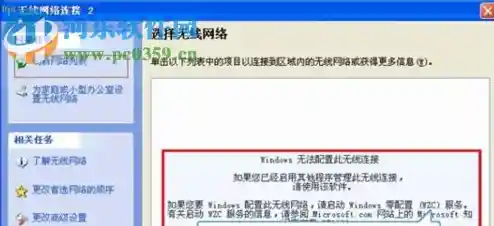
- 运行网络疑难解答: 在任务栏的网络图标上右键点击,选择“疑难解答”或“诊断网络问题”,系统会自动检测并尝试修复常见的网络连接故障,它会很直观地告诉你问题可能出在哪里,比如说是驱动程序问题还是路由器设置问题,并尝试自动修复,非常方便。
第三步:深入一点,检查网络设置
系统诊断后如果还没好,我们需要手动检查一些设置。
- 检查网络适配器是否被禁用: 在桌面“此电脑”图标上右键,选择“属性”,然后点击“设备管理器”,在里面找到“网络适配器”并点开,看看你的无线网卡设备(名称里通常有“Wireless”或“Wi-Fi”字样)是否有一个向下的箭头或者禁用的标记,如果有,就右键点击它,选择“启用设备”。
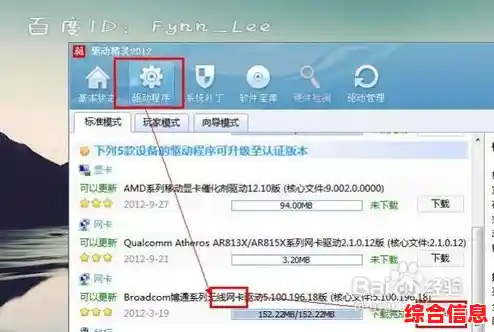
- 更新或重新安装无线网卡驱动: 驱动程序就像是硬件和系统之间的翻译官,如果翻译官出问题了,双方就无法沟通,还是在“设备管理器”里的“网络适配器”下,找到你的无线网卡。
- 尝试更新驱动: 右键点击它,选择“更新驱动程序”,然后让系统自动搜索更新的驱动程序软件。
- 如果更新没用,尝试重装: 在同一个右键菜单里,选择“卸载设备”,卸载后,重启你的笔记本电脑,系统在开机时通常会自动检测到硬件并重新安装默认的驱动程序,这相当于把驱动重置了一遍,常常能解决因驱动损坏或冲突导致的问题。
- 重置TCP/IP协议: 这听起来有点技术性,但操作很简单,在键盘上同时按下 Win + R 键,输入“cmd”,然后按 Ctrl + Shift + Enter 以管理员身份打开命令提示符窗口,在弹出的黑色窗口里,依次输入以下两条命令,每输完一条就按一下回车:
netsh winsock resetnetsh int ip reset
完成后,再次重启电脑,这个操作会把网络协议恢复初始状态,解决一些深层的网络配置错误。
第四步:把问题范围缩小
如果以上方法都试过了还是不行,我们需要判断问题是出在你的笔记本上,还是出在路由器或网络环境上。
- 用其他设备测试网络: 用你的手机或者其他电脑连接同一个Wi-Fi,看看它们是否能正常上网,如果其他设备也上不去,那问题肯定出在路由器或网络服务商那边,这时候你需要去重启路由器、检查路由器的设置,或者联系你的网络服务提供商。
- 尝试连接手机热点: 把你的手机打开个人热点,然后用笔记本去连接这个热点,如果笔记本能顺利连接手机热点并上网,那就证明你的笔记本无线功能本身是好的,问题百分之百出在你原来的路由器或网络环境上。
第五步:最后的备选方案
- 检查路由器设置: 如果可以,登录到你的路由器管理界面(通常是在浏览器输入192.168.1.1或192.168.0.1),看看是否开启了MAC地址过滤、无线功能是否开启、信道设置是否合理等,如果不熟悉,最直接的办法是找到路由器上的复位孔,用针长按几秒将路由器恢复出厂设置,然后重新设置上网账号和密码(请确保你知道宽带的账号密码)。
- 系统还原或重置: 如果确定是电脑系统的问题,且所有方法无效,可以考虑使用Windows的“系统还原”功能,将系统恢复到之前一个能正常上网的时间点,如果问题非常顽固,作为最后的手段,可以选择“重置此电脑”(在设置-更新与安全-恢复中),这会重装系统但可以选择保留个人文件。
解决无线网络连接问题需要耐心,按照从简到繁的顺序一步步尝试,绝大多数情况下,问题都能在前三步得到解决,如果所有方法都尝试无效,而你又非常确定是电脑硬件(无线网卡)本身损坏,那才需要考虑联系专业的维修人员进行检查或更换硬件。