
要开始学习Java编程,或者运行Java程序,第一件必须做好的事情就是设置好环境变量,这听起来可能有点技术性,但其实就像告诉你的电脑:“嘿,我安装了一个叫Java的新工具,以后我说‘运行Java程序’,你就去这个文件夹里找它。” 如果不说清楚,电脑就找不到,就会报错,下面我们就一步步把它说清楚,并分享一些让这个过程更顺畅的技巧。
第一部分:全流程解析——一步步搭建Java环境
整个过程可以概括为三个核心步骤:下载安装、找到关键路径、设置环境变量。
第一步:下载和安装Java开发工具包(JDK) 你不是只需要Java,而是需要JDK,JDK是给开发者用的,里面包含了运行Java程序的工具(JRE)和编译Java代码的编译器(javac)等。
C:\Program Files\Java\jdk-版本号\;在macOS/Linux上可能是 /Library/Java/JavaVirtualMachines/jdk-版本号.jdk/Contents/Home/,这个路径非常重要,我们称之为 JAVA_HOME。第二步:找到关键路径(JAVA_HOME)
安装完成后,进入你安装JDK的文件夹,你需要找到的是JDK的根目录,也就是包含bin(里面是各种可执行文件如javac)、lib(库文件)等子文件夹的那个目录,这个根目录的完整路径,就是你的 JAVA_HOME,把它复制下来备用。
第三步:设置环境变量(核心操作)
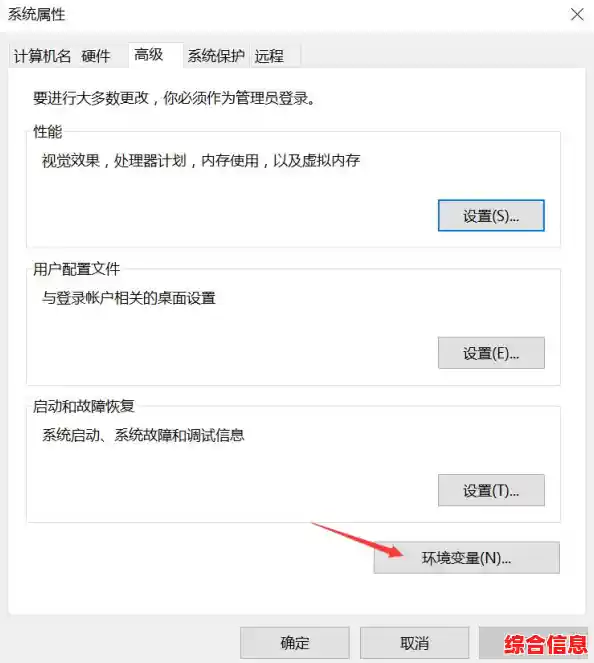
这是最关键的一步,我们主要在“系统环境变量”里操作,以Windows系统为例(macOS/Linux在终端通过修改配置文件如.bash_profile或.zshrc实现,原理类似):
新建JAVA_HOME变量:
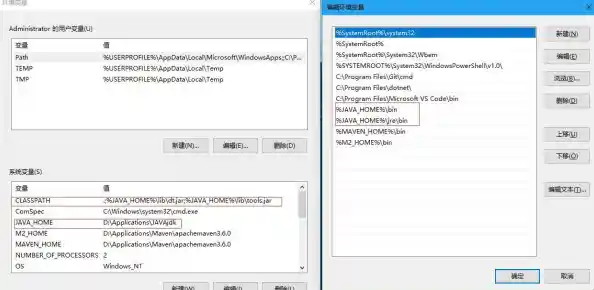
JAVA_HOME。C:\Program Files\Java\jdk-21。修改Path变量:
Path 的变量,选中它,点击“编辑”。%JAVA_HOME%\bin。%JAVA_HOME% 而不是直接写死路径,这样做的好处是,以后你升级JDK版本,只需要更改JAVA_HOME变量的值,Path会自动生效,无需再次修改。验证是否成功:
java -version 和 javac -version。Path设置有问题,请回头检查路径是否正确,特别是%JAVA_HOME%\bin这个写法。第二部分:优化技巧指南——让环境更聪明、更灵活
仅仅设置成功只是开始,下面这些技巧能让你的Java环境更加强大和易于管理。
使用JAVA_HOME变量是核心优化
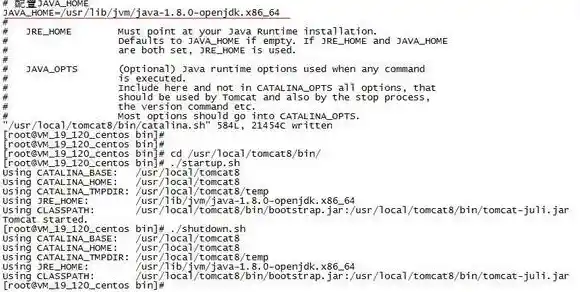
就像前面提到的,永远通过%JAVA_HOME%来引用JDK路径,这不仅是好习惯,更是“一次设置,终身受益”的诀窍,很多Java开发工具(如Maven、Gradle、Tomcat)都会自动读取JAVA_HOME变量来定位JDK,你统一管理了这个变量,就等于管理了整个Java生态的基础。
管理多个JDK版本(高手必备) 随着学习深入,你可能会需要在不同项目中使用不同版本的JDK(比如老项目用Java 8,新项目用Java 21),如何轻松切换?
jEnv for Windows,或者macOS/Linux上的jenv、sdkman,这些工具可以让你在命令行中简单地输入类似 jenv global 21 或 sdk use java 21.0.1 这样的命令来瞬间切换全局JDK版本,非常方便。JAVA_HOME的值,指向对应版本的JDK路径,然后重新打开命令行,虽然麻烦点,但也能实现。理解CLASSPATH(知其所以然)
早期设置Java环境时,还需要设置一个叫CLASSPATH的变量,告诉Java虚拟机(JVM)去哪里找你自定义的类(.class文件),但现在,对于绝大多数情况,你完全不需要手动设置全局的CLASSPATH变量了!
-cp 或 -classpath 参数来临时指定类路径。java -cp ".;myLib.jar" MyApp(Windows)或 java -cp ".:myLib.jar" MyApp(macOS/Linux),这里的点代表当前目录,这样做的好处是作用范围明确,不会污染全局环境,避免不同项目间的依赖冲突。保持整洁,定期清理
如果你卸载了旧版本的JDK,记得同时去环境变量里把对应的条目删除,特别是Path中可能残留的直接路径引用,一个干净的环境可以避免很多“幽灵”错误。
设置Java环境变量就像给电脑一张清晰的地图,让它能准确找到Java这个强大的工具,遵循“下载->找路径->设变量”的流程,并活用JAVA_HOME和避免不必要的CLASSPATH设置,你就能轻松搭建一个稳定、灵活且易于维护的Java开发环境,为后续的学习和开发打下坚实的基础。