
Windows 11更新后,电脑开机时那个小圆圈一直转啊转,就是进不去系统,这确实是个让人非常头疼的问题,别着急,这通常不是硬件坏了,多半是更新过程中一些文件出了岔子或者驱动不兼容导致的,下面我就给你详细说说怎么一步步把它解决掉,同时再分享一些让系统运行更顺畅的小技巧。
当遇到开机一直转圈的时候,我们要做的第一步是耐心等待,有时候更新后第一次开机,系统需要重新配置很多东西,比如安装驱动、更新设置等,这个过程可能会比较长,圆圈转上个十几二十分钟也是有可能的,先别急着强制关机,给它一点时间,特别是如果硬盘灯(那个一闪一闪的小灯)还在频繁闪烁,就说明系统正在努力工作。
如果等了超过半小时,圆圈还在那里不知疲倦地转着,那基本可以断定是卡住了,这时候我们就需要采取一些手动措施了,第一个尝试的方法是进入Windows恢复环境,操作方法是:长按电脑的电源键,强制关机,然后再按一下电源键开机,当看到主板品牌标志(比如联想的Lenovo、华硕的ASUS)出现时,立刻再次长按电源键强制关机,重复这个“开机见到标志就强制关机”的过程大概两到三次,系统通常会判断启动失败,自动进入“自动修复”的蓝色界面。
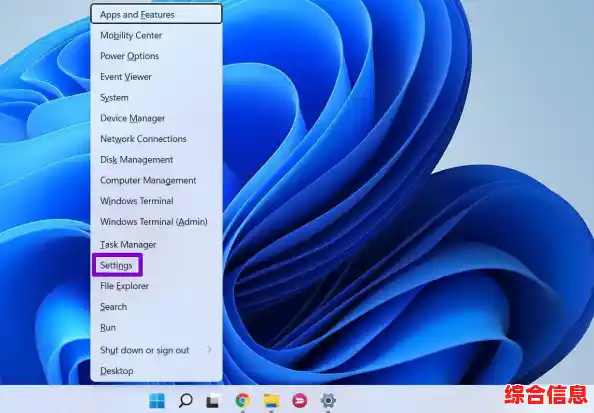
在这个蓝色界面上,点击“高级选项”,然后选择“疑难解答” -> “高级选项” -> “启动设置”,最后点击“重启”,电脑重启后,你会看到一个有很多选项的列表,按键盘上的数字“4”或者功能键“F4”,让电脑进入“安全模式”,安全模式只会加载最核心的驱动和程序,如果能顺利进入安全模式,那就说明问题很可能出在某个软件、驱动或者最近的系统更新上。
进入安全模式后,我们可以做这几件事:
sfc /scannow 然后按回车,这个命令会自动扫描并修复受损的Windows系统文件。如果连安全模式都进不去,或者进了安全模式以上方法都不管用,我们可以尝试另一个强大的工具:启动修复,同样通过上面说的强制关机方法进入蓝色“自动修复”界面,在“高级选项”里,直接找到并点击“启动修复”,系统会自动检测并尝试修复阻止Windows启动的问题,这个过程可能需要一点时间。
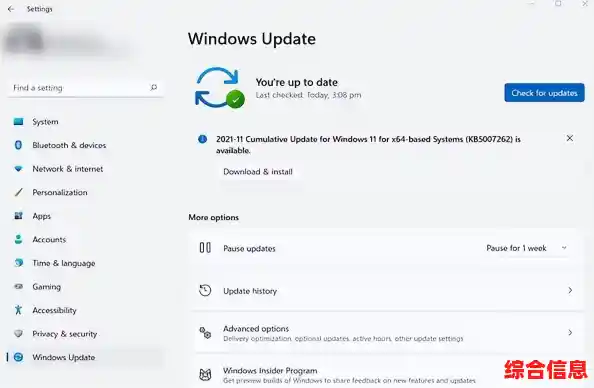
假如启动修复也失败了,我们还有“系统还原”这个法宝,前提是你之前创建过系统还原点,在蓝色界面的“高级选项”中,选择“系统还原”,电脑会重启,然后让你选择一个在问题发生之前创建的还原点,选择后,系统会回溯到那个时间点的状态,你的个人文件不会丢失,但之后安装的软件和进行的系统设置会被撤销。
如果所有方法都试遍了,问题依旧,最后的手段就是“重置此电脑”了,还是在“疑难解答”界面,选择“重置此电脑”,这里你有两个选择:
说完解决故障,我们再聊聊怎么优化一下,让系统更新后运行更稳定,更新后系统变卡顿,除了可能的故障,也常是因为更新过程残留了一些临时文件或设置冲突。
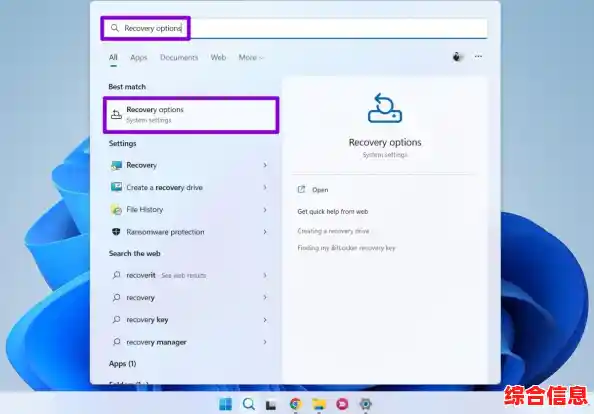
进行一次完整的磁盘清理,在C盘属性里找到“磁盘清理”,点击“清理系统文件”,勾选“Windows更新清理”和“临时文件”等选项,能清理出好几个GB的空间,有时会有奇效。
检查启动项,任务管理器里有个“启动”标签,里面列出了开机自动运行的所有程序,把那些不常用的、不必要的程序禁用掉,能大大加快开机速度。
养成一个好习惯,如果你知道有大版本更新(比如从22H2更新到23H2),在更新前,可以暂时禁用第三方杀毒软件,并手动创建一个系统还原点,这样万一更新后出问题,我们手里就多了一个可靠的“后悔药”。
Windows 11更新后卡在启动界面虽然烦人,但解决路径是清晰的,从简单的等待,到进入安全模式排查,再到使用系统自带的修复工具,一步步来,大部分问题都能迎刃而解,希望这些方法能帮你顺利解决问题,让你的电脑重新飞快跑起来。