
想要让电脑系统在出问题时能迅速回到正常状态,最省心、最彻底的办法就是使用“一键还原”功能,这就像是给电脑的健康状态拍一张完整的快照并妥善保存起来,一旦电脑生病了(比如中病毒、系统崩溃、越用越卡),就能用这个快照,让它瞬间恢复到拍摄时那个健康、干净的状态,下面我就详细说说怎么一步步实现这个目标。
要实现真正高效的一键还原,核心在于“有备无患”,你必须在电脑系统干净、稳定,所有重要软件都安装配置好的时候,先创建一个系统备份镜像,这个镜像文件就是你未来用来恢复的“万能药”,Windows系统自身就带了不错的工具,我们完全可以利用起来。
你需要准备一个足够大的移动硬盘,这个硬盘专门用来存放你的系统备份文件,因为一个完整的系统备份通常有几十个GB,所以确保硬盘有充足的剩余空间,并且连接稳定,将移动硬盘连接到电脑上。
我们打开Windows的备份工具,在Windows 10或Windows 11中,你可以在开始菜单旁边的搜索框里输入“备份设置”,然后选择“备份选项”或者直接进入“控制面板”,找到“系统和安全”下的“备份和还原(Windows 7)”这个选项,别被这个名字迷惑,它在更新的Windows系统里同样有效且功能强大。
在备份界面,选择“创建系统映像”,系统会让你选择备份的保存位置,这时就选择你刚才连接的那个移动硬盘,它会默认选中系统盘(通常是C盘),你还可以根据需要添加其他需要备份的驱动器,确认无误后,点击“开始备份”,系统就会开始将你整个系统盘的内容打包成一个巨大的镜像文件,这个过程可能需要半小时到几小时,取决于你C盘的数据量和电脑速度,在此期间最好不要再进行其他大型操作,保证备份过程的稳定。
备份完成后,系统可能会询问你是否要创建系统修复光盘,现在光驱不常见了,更实用的方法是创建一个“系统修复U盘”,找一个至少16GB的空U盘,同样在搜索框输入“创建恢复驱动器”,按照向导操作,选择这个U盘,这个U盘非常重要,它相当于一把钥匙,当你的电脑彻底崩溃到无法进入系统时,可以用它来启动电脑,并加载你之前备份在移动硬盘上的那个系统镜像。
好了,现在你有了两样东西:存放在移动硬盘上的系统备份镜像,和可以启动电脑的修复U盘,这套组合拳就构成了你一键还原的坚实基础。
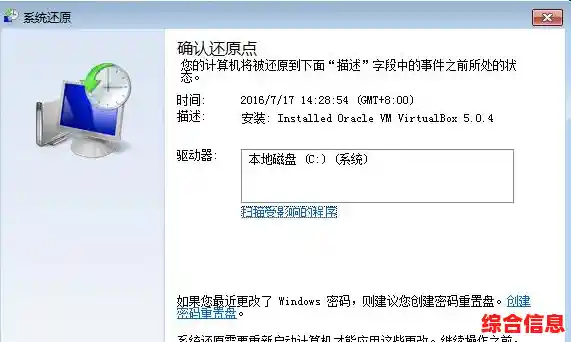
当某一天电脑真的出现问题,你需要还原的时候,该怎么做呢?如果电脑还能勉强进入系统,你可以在设置里找到“恢复”选项,选择“高级启动”,然后重启电脑进入恢复环境,但如果电脑已经彻底开不了机,或者卡在登录界面无法动弹,这时你的修复U盘就派上用场了。
将修复U盘插入电脑,然后开机,在开机的一瞬间,连续按特定的键(比如F12、F2、ESC,不同品牌电脑按键不同,可以查一下自己电脑的型号)进入启动设备选择菜单,选择从你的U盘启动。
电脑会加载Windows恢复环境,在这个蓝色背景的界面上,选择“疑难解答”,再选择“高级选项”,然后就能看到“系统映像恢复”的选项了,系统会自动搜索可用的系统镜像,它通常能智能地找到你移动硬盘上的那个最新备份,你只需要按照屏幕提示,确认要恢复的目标磁盘(就是你的C盘),然后点击“下一步”即可。
这里要特别提醒:系统还原会完全覆盖你C盘现有的所有数据,这意味着C盘上在备份之后新保存的文件、安装的软件都会被抹掉,系统会变回你创建备份时的样子,在点击最终确认前,一定要确保你已经将桌面上、文档里等重要位置的新文件备份到了其他盘符或另一个硬盘上。
点击确认后,恢复过程就开始了,这个过程同样是全自动的,你只需要等待进度条走完,恢复完成后,电脑会自动重启,当你再次看到熟悉的登录界面时,系统就已经回到了当初那个干净、流畅的状态了,所有之前安装好的软件和设置都在。
为了让这个“一键还原”机制长期有效,你还需要注意两件事,第一,定期更新你的系统备份,比如当你安装了重要的新软件,或者进行了大的系统更新后,如果系统运行稳定,可以重新做一次完整的系统映像备份,替换掉旧的,这样你恢复后需要手动更新的内容就很少,第二,妥善保管好你的移动硬盘和修复U盘,不要轻易格式化它们。
实现快速一键还原的关键在于事先的准备,花上一两个小时完成初始的备份和修复盘制作,就能为未来可能出现的系统问题买一份可靠的“保险”,一旦出现问题,整个恢复过程其实非常快,大部分时间都是电脑自动完成,你只需要进行几次简单的选择,这远比抱着电脑去维修店重装系统要省时、省力、省心得多,而且能完美保留你个性化的使用环境和所有重要软件。