
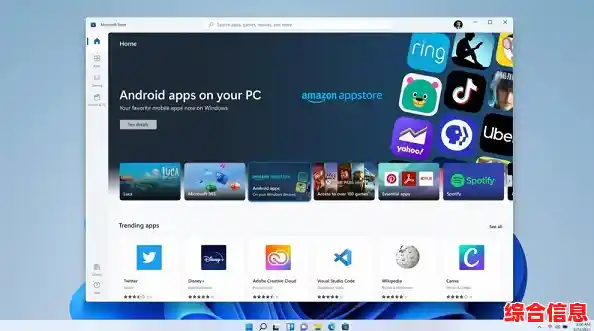
你是不是感觉C盘空间越来越不够用了?尤其是从微软应用商店下载了几个大一点的游戏或者软件之后,那个红色的空间不足提示看着就让人心烦,很多人在安装Windows 11的时候可能没太在意,结果系统默认把所有从应用商店下载的东西都塞进了C盘,Windows 11本身提供了一个非常简单的方法,让你可以轻松地把应用商店的默认安装路径改成其他盘符,比如D盘、E盘,给C盘减负,下面我就一步一步教你怎么操作,整个过程就像点几下鼠标一样简单,根本不需要去碰那些复杂的注册表或者系统文件,非常安全。
你需要打开Windows 11的设置界面,最快的方法就是用鼠标右键点击屏幕左下角的“开始”按钮,就是那个Windows图标,然后在弹出来的菜单里选择“设置”,你也可以直接按键盘上的Windows徽标键 + I键,这个组合键能立刻打开设置窗口。
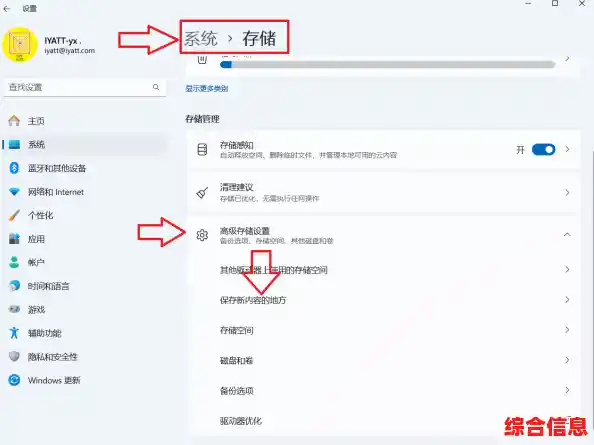
进入设置界面后,你会看到左侧有一排选项,找到并点击“系统”这个大类,点进去之后,在右边密密麻麻的选项中,你需要找到并点击“存储”,这个页面就是专门管理你电脑上所有硬盘空间的地方。
在“存储”设置页面里,你需要稍微往下滚动一下,找到一个叫做“高级存储设置”的选项,点击它展开更多内容,你会看到一项“保存新内容的地方”,点击进去,这个页面就是今天我们要找的关键所在了,它控制着你电脑上各种新内容默认保存在哪里。
点开“保存新内容的地方”之后,你会看到一个列表,上面列出了不同种类的内容的默认保存位置,比如有“新的应用将保存到”、“新的文档将保存到”、“新的音乐将保存到”等等,我们要修改的就是第一项——“新的应用将保存到”,注意,这里说的“新的应用”主要就是指从微软应用商店下载的那些应用、游戏和软件。
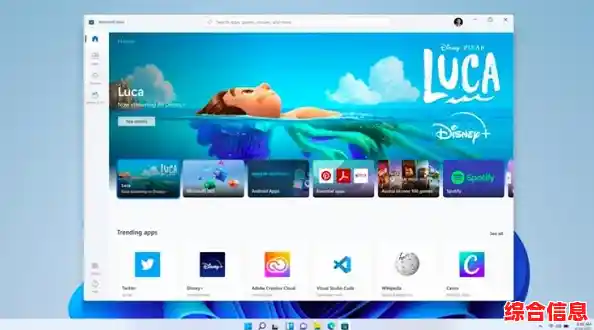
你点击“新的应用将保存到”下面的那个下拉菜单,菜单里会显示出你电脑上所有可用的硬盘分区,比如C盘、D盘、E盘等等,你只需要从里面选择你想要设置为新默认安装路径的盘符,比如D盘,选中之后,系统可能会短暂地停顿一下,表示设置已经生效了。
这里有一个非常重要的步骤你必须要做,否则可能改了也白改,当你选择了新的盘符(比如D盘)之后,请务必看清楚页面上方的一个蓝色按钮“应用”,你一定要手动点击一下这个“应用”按钮,这样你的设置才会被正式保存下来,如果你只是选择了盘符而没有点“应用”,那么当你退出这个页面时,设置可能不会改变,记住,选择好D盘之后,顺手就点上那个“应用”按钮。
点击“应用”之后,系统可能会弹出一个提示,告诉你一些已经安装的应用不会移动,这个没关系,我们修改的是未来新安装应用的路径,以前已经装在C盘的那些应用暂时不会自动搬过去,设置成功之后,你以后所有从微软应用商店下载和安装的新应用、新游戏,就会自动安装到你刚刚指定的D盘(或者你选择的其他盘)的某个特定文件夹里了,再也不会去占用宝贵的C盘空间。
那可能你会问,我已经装在C盘的那些应用怎么办呢?能不能把它们也挪到新盘符里去,腾出C盘空间?答案是肯定的,Windows 11也提供了迁移功能,还是在同一个“存储”设置页面,你往回退一步,找到并点击“应用”,然后再点击“应用和功能”。
在这个“应用和功能”列表里,你可以看到所有已经安装的应用,找到那些你想要移动的、从应用商店安装的应用(通常会有“Microsoft Store”的标识),点击应用名字旁边的三个小点,也就是“更多选项”,然后在弹出的菜单里,移动”这个按钮是可点击的状态(不是灰色的),那就说明这个应用支持移动,你点击“移动”,然后选择你想要移动到的目标驱动器(比如刚才设置好的D盘),再点一下“移动”就可以了,系统就会自动把这个应用从C盘搬运到D盘,不过要注意,不是所有的应用都支持移动,有些核心的系统应用或者某些特定应用是不允许移动的,所以你会看到有些应用的“移动”按钮是灰色的,无法点击,这属于正常现象。
最后再提醒几个小点,在进行任何系统设置修改之前,虽然这个操作非常安全,但养成一个好习惯总是没错的:确保你重要的文件都已经备份好了,以防万一,当你改变了应用安装路径后,第一次在新路径安装应用时,系统可能会在新盘符下自动创建必要的文件夹结构,这需要一点点时间,耐心等待即可,修改了安装路径主要影响的是UWP应用(也就是通过微软商店安装的应用),对于你从浏览器下载的.exe格式的传统桌面软件,它们的安装路径通常是在安装过程中由你自己手动选择的,不受这个设置的影响。
好了,以上就是如何修改Windows 11应用商店默认安装路径的全部内容,整个过程非常简单,只需要在设置里点几下鼠标就能完成,完全不需要任何高深的电脑知识,希望这个教程能帮你成功解放C盘空间,让你的电脑运行得更流畅。