我们要明白合并单元格在Excel里是做什么用的,它就是把两个或更多个相邻的单元格,变成一个大的单元格,这个功能主要用在表格的美观和标题制作上,比如给你的数据表做一个居中的大标题,或者把同一类项目归在一起,让表格看起来更整齐。
合并单元格的基本步骤其实很简单,主要有三种方式:
-
最常用的方法:使用工具栏按钮
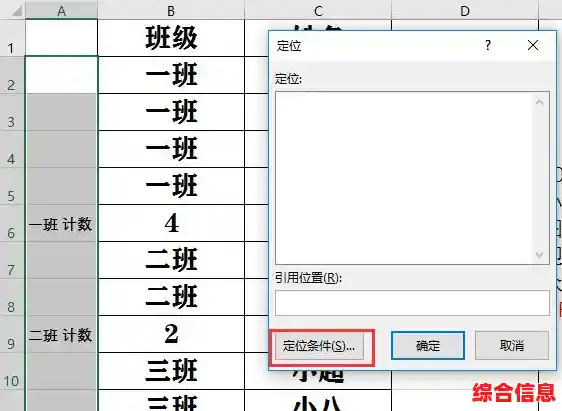
- 先用鼠标左键按住不放,拖动选中你想要合并的几个单元格(比如A1到D1)。
- 选中之后,在Excel顶部的“开始”选项卡里,找到“对齐方式”功能组。
- 你会看到一个带有上下箭头的“合并后居中”按钮,直接点击它,选中的单元格就会立刻合并成一个,并且里面的文字会自动居中对齐。
- 如果你点击这个按钮旁边的小箭头,还会看到另外两个选项:“跨越合并”(这个在处理多行同时合并时有用)和“合并单元格”(只合并,文字不自动居中)。
-
通过设置单元格格式:
- 同样,先选中你想要合并的单元格区域。
- 在选中的区域上点击鼠标右键,在弹出的菜单里选择“设置单元格格式”。
- 会弹出一个对话框,你点击“对齐”这个标签页。
- 在这个页面里,找到一个叫“合并单元格”的复选框,在它前面打上勾。
- 最后点击“确定”按钮,合并就完成了。
-
使用快捷键(虽然不完全是快捷键,但很快):
- 选中区域后,先按一下键盘上的
Alt 键,这会激活顶部的菜单快捷键。
- 接着按
H 键(对应“开始”选项卡)。
- 再按
M 键,就会弹出合并单元格的相关选项菜单,然后你可以按需要按 C(合并后居中)、A(跨越合并)或 M(合并单元格)。
步骤本身不复杂,但真正重要的是使用合并单元格时需要注意的事情,以及如何避免它带来的麻烦,很多人在用这个功能时吃了大亏,导致数据丢失或者后续无法计算。
以下是必须牢记的注意事项和避免错误的方法:
-
最大的陷阱:数据丢失
- 发生了什么? 当你合并一片有数据的单元格时,Excel只会保留所有被合并单元格中左上角那个单元格的数据,其他所有单元格里的内容都会被无声无息地删除掉,而且无法用“撤销”来找回(如果你之后又进行了其他操作的话)。
- 如何避免? 在点击“合并”按钮之前,一定要再三检查你选中的区域里,是不是只有左上角的单元格有内容,其他单元格都是空的,或者你已经做好了准备放弃其他单元格的数据,如果多个单元格都有数据,你需要先把它们整合到一个单元格里(比如用复制粘贴),然后再进行合并操作。
-
对排序和筛选功能的破坏
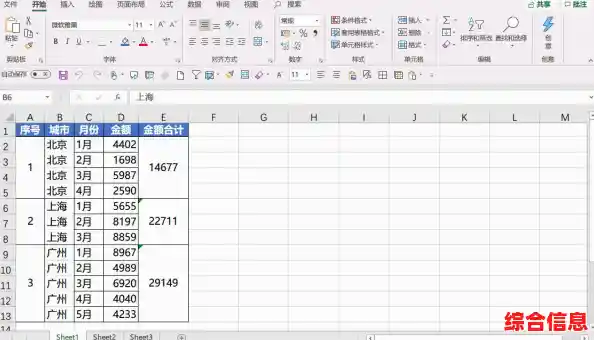
- 发生了什么? 如果你的数据列表里存在合并单元格,当你尝试使用“排序”功能时,Excel会弹出一个错误提示,根本没法排序,使用“筛选”功能也会出现各种奇怪的问题,比如下拉列表显示不正常,筛选结果错乱。
- 如何避免? 如果你的表格需要进行数据排序、筛选或者使用数据透视表进行分析,那么绝对不要在数据区域内部使用合并单元格,合并单元格只应该用在表格的标题行等不影响数据本身结构的地方。
-
对公式和函数的影响
- 发生了什么? 合并单元格会改变单元格的引用范围,你合并了A1到A3单元格,合并后的大单元格地址是A1,如果你在B1单元格输入公式
=A1,然后向下拖动填充,可能会得到意想不到的结果,因为Excel的自动填充逻辑在遇到合并单元格时会混乱,一些函数(如VLOOKUP)在查找合并单元格时也容易出错。
- 如何避免? 在需要频繁使用公式计算的数据区域,尽量避免合并单元格,保持每个数据点都在一个独立的单元格里,这是Excel数据处理的基础规范。
-
复制粘贴时的麻烦
- 发生了什么? 当你复制一个合并后的单元格,然后粘贴到其他地方时,粘贴过去的目标区域也会被合并成同样的大小,这可能会不小心覆盖掉你其他地方的数据,如果你想把它粘贴回正常的不合并的区域,会非常困难。
- 如何避免? 复制粘贴含有合并单元格的内容时要特别小心,粘贴前最好确认目标区域是空白或有足够的空间。
有没有更好的替代方法?
如果你想达到类似合并单元格的视觉效果,但又不想引发上面那些问题,可以试试这两种方法:
- “跨列居中”代替“合并居中”:这是最推荐的替代方案,选中你想要“看起来合并”的区域(比如A1到D1),然后右键进入“设置单元格格式” -> “对齐”选项卡,在“水平对齐”下拉菜单中,选择“跨列居中”,这样,A1单元格里的文字会显示在A1到D1这个区域的中央,但A1、B1、C1、D1这四个单元格本身仍然是独立的,没有合并,这意味着你依然可以正常地对A列、B列等进行排序和筛选。
- 调整行高和列宽,配合居中:你只是想让某个单元格的内容更醒目,与其合并,不如直接把这个单元格的字体加大、加粗,然后调整所在行的行高和列宽,再使用“居中”对齐,效果也很好,而且没有副作用。
合并单元格是一个“颜值”功能,而不是“实用”功能,它的核心用途是美化表格布局,在使用它之前,一定要问自己:我这个表格以后需要排序、筛选或者用公式分析吗?如果需要,那就坚决不要在数据区内部使用合并单元格,多用“跨列居中”这个功能,它能帮你兼顾美观和数据的规范性,在Excel里,保持数据的规整和可计算性,远比追求一时的版面美观重要得多。