

你需要明白,重装系统会清空你电脑C盘(通常还包括桌面)上的所有文件,在开始之前,最重要的一步是备份你的重要数据,把你的照片、文档、工作资料、浏览器书签等所有你不愿意丢失的东西,复制到一个移动硬盘、U盘或者网盘里,确保备份完成后,再继续进行下一步。
你需要准备一个容量至少为8GB的U盘,这个U盘会被制作成系统安装盘,里面的所有内容也会被清空,所以请确保U盘里没有重要文件。
我们需要下载官方的系统安装工具,在一台可以正常上网的电脑上(可以是你准备重装的这台,也可以是别的电脑),打开浏览器,访问微软官方网站的Windows 11下载页面,在页面上找到“创建Windows 11安装介质”这个选项,点击“立即下载”按钮,下载一个叫做“MediaCreationTool”的工具,这个工具会帮助我们自动下载系统文件并把它们制作到U盘里。
下载完成后,把U盘插入电脑,然后运行刚才下载的MediaCreationTool程序,你会看到软件许可条款,点击接受,它会问你想要执行什么操作,选择“为另一台电脑创建安装介质”,然后点下一步,在语言、版本和体系结构这一页,通常直接使用推荐的选项就可以了,不用修改,再点下一步,选择“U盘”这个选项,继续下一步,这时,工具会列出你插入的U盘,确认无误后,点击下一步。
工具就会开始自动下载Windows 11系统文件,并将其创建到你的U盘里,这个过程需要一些时间,具体取决于你的网速和U盘速度,请耐心等待,当看到“你的U盘已准备就绪”的提示时,就表示系统安装U盘制作成功了,你可以安全地退出U盘了。
关键的步骤来了:让电脑从U盘启动,将制作好的系统安装U盘插入你需要重装的电脑,然后重启电脑,在电脑刚启动,屏幕上出现品牌Logo(比如联想、戴尔、华硕等)的时候,需要立刻连续按一个特定的键来进入启动设备选择菜单,这个键因电脑品牌而异,常见的是F12、F2、ESC或者Delete键,如果你不确定,可以尝试这几个键,或者上网搜索一下你的电脑型号对应的启动键。

按对键之后,你会看到一个黑色的菜单,列出了可以启动的设备,用键盘的上下键选择你的U盘(通常会显示U盘的品牌名或者“USB”字样),然后按回车键,电脑就会从U盘开始启动,进入Windows安装界面。
首先会看到Windows安装程序的初始界面,选择你的语言、时间和货币格式、键盘输入法,直接点击“下一步”,然后点击屏幕中央的“现在安装”,接下来会要求你输入产品密钥,如果你有的话就输入,如果没有,可以点击“我没有产品密钥”,系统在安装完成后会自动激活(前提是你之前是正版系统),选择你要安装的Windows 11版本,通常选择“Windows 11”就好,继续下一步,接受许可条款。
现在到了安装类型选择界面,这里要特别注意,我们要进行的是彻底重装,所以选择“自定义:仅安装Windows(高级)”,接下来会显示一个磁盘分区的界面,这里就是决定清空哪个盘的地方,你会看到列表中有一些分区,通常我们需要选择主分区(一般是驱动器0分区X,类型为主分区)来安装系统,选中它,然后点击下方的“删除”,系统会警告你删除分区会清除所有数据,确认后点击“确定”,你可以将所有的分区都删除,最后会合并成一个“未分配空间”的选项,这样做最干净。
选中这个“未分配空间”,直接点击“下一步”,安装程序就会开始复制文件、安装功能和更新,这个过程中电脑会自动重启几次,你什么都不用做,只需等待,千万不要在过程中拔掉U盘或断电。
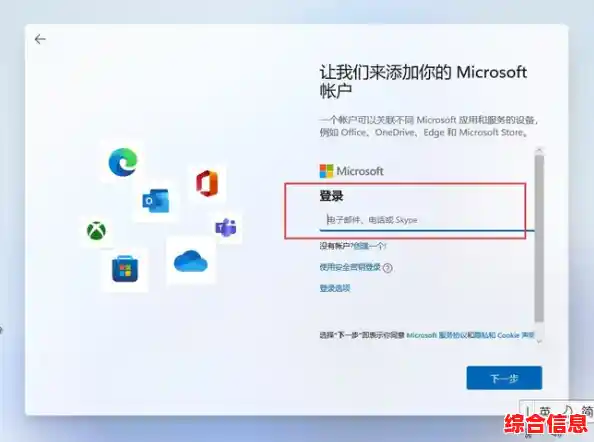
安装完成后,电脑会进行一些初始设置,你会看到区域设置,选择“中国”,键盘布局,选择“微软拼音”,然后可能会问你是否添加第二种键盘布局,跳过就行,接下来是网络连接环节,如果你有网线连接,它会自动进行,如果是Wi-Fi,需要选择网络并输入密码,这里有个小技巧,如果你不想立即登录微软账户,可以尝试在连接网络的界面,同时按下键盘上的 Shift + F10 键(笔记本可能是Shift + Fn + F10),会打开一个命令提示符窗口,输入命令“OOBE\BYPASSNRO”然后回车,电脑会重启,再次进入网络连接界面时,你就会看到“我没有Internet连接”的选项,点击它,然后选择“继续执行受限设置”,这样就可以跳过联网步骤,先创建本地账户了。
接下来是给电脑起一个名字,输入你喜欢的名称,然后会创建账户,如果跳过了微软账户,这里就是创建本地用户名和密码(密码可以留空直接下一步),之后是一些隐私设置,你可以根据自己喜好选择开启或关闭这些选项,系统会完成最后的设置,然后进入全新的Windows 11桌面。
进入桌面后,第一件事是安装驱动程序,虽然Win11自带了很多驱动,但为了硬件能最佳工作,建议连接网络后,打开Windows更新,检查更新,它会自动下载一些重要驱动,更彻底的方法是,去你的电脑品牌官网(如联想、戴尔、惠普等)或者主板品牌的官网,根据你的电脑型号,下载并安装所有必要的驱动程序,特别是显卡、声卡和芯片组驱动。
你就可以开始重新安装你需要的各种软件了,比如办公软件、浏览器等,并把之前备份的重要文件复制回电脑,这样,整个Windows 11的重装过程就全部完成了。