
哎呦,这情况可真够让人懵的!一开机或者不小心按到了什么,整个电脑屏幕突然就来了个180度大翻转,脑袋得歪成90度才能勉强看清,用鼠标也跟开了镜像模式似的,别提多别扭了,你先别急着打电话找朋友求救或者琢磨着重装系统,更别想着把显示器物理旋转过来将就着用(虽然这招很搞笑但真有人这么干过),这事儿啊,十有八九就是个小小的设置问题,解决起来比你想的要简单得多,根本不用慌。
这事儿最常见的原因,就是无意中触发了显卡驱动的快捷键,不管是英特尔的核心显卡,还是英伟达或者AMD的独立显卡,它们都贴心地(或者说多事儿地)预设了一些快速切换显示方向的快捷键,本意是方便你快速切换显示模式,比如把屏幕竖过来看文档或者做设计,但一不小心碰着了,就成了眼前的麻烦。
第一招,也是最灵验的一招:试试万能快捷键。
你现在就可以试着操作一下,记住这个组合,它很可能是你的“救命稻草”:同时按住 “Ctrl + Alt” 键不放,然后按一下方向键。
绝大多数情况下,这一招就能药到病除,快捷键就像个开关,你把它按回去就好了,如果按了没反应,可能是快捷键功能被禁用了,或者驱动有点小问题,那我们接着看下一招。
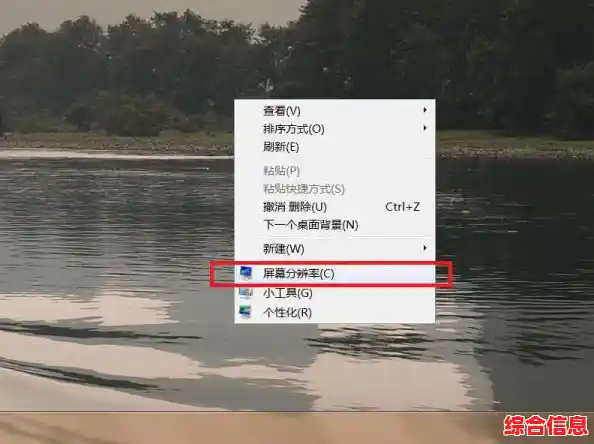
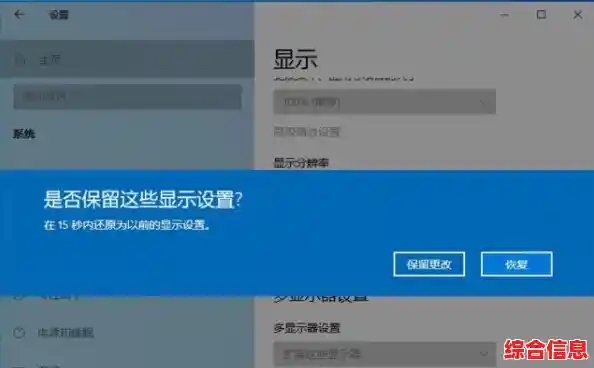
第二招,去系统设置里手动调回来。
如果快捷键不管用,或者你不想用快捷键,那我们就走“正规军”路线,从系统内部修改设置,这个方法虽然步骤多点,但非常稳妥。
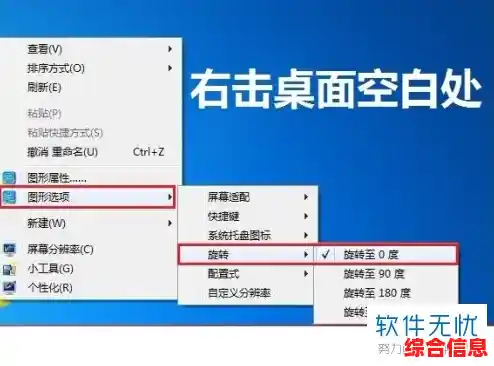
对于目前最主流的 Windows 10 和 Windows 11 系统,步骤几乎一模一样:
第三招,动用显卡驱动的控制面板。
如果以上两种方法都失效了(这种情况比较少见),那可能是显卡驱动层面的设置被更改了,我们直接去找“源头”解决。
如果所有方法都试遍了,屏幕还是顽固地倒立着,那可能要考虑一下更底层的问题了。 显卡驱动程序是不是损坏了或者版本太旧?可以尝试重启电脑,看看能否进入正常的显示模式,如果重启后问题依旧,可以尝试更新或者重新安装一下显卡驱动,再极端一点,如果是笔记本电脑,有时候外接显示器或投影仪后也可能引发奇怪的显示问题,可以尝试拔掉所有外接显示设备再重启。
电脑屏幕颠倒绝对不是什么硬件损坏的大毛病,它就像一个调皮的孩子跟你开了个玩笑,你只要掌握了上面这几招,特别是前两招,基本上就能在几十秒内轻松搞定,下次再遇到,你就能淡定地一笑置之,然后三下五除二把它恢复原样,说不定还能顺便给身边看傻眼的朋友秀一把你的“电脑急救”技巧呢!遇事别慌,方法总比困难多。