
要彻底关闭Windows自动更新,需要从几个不同的地方入手,因为微软为了让系统保持最新状态,设置了多重机制,只关闭一个地方往往会被其他机制重新开启,下面我将一步步告诉你如何操作,请严格按照顺序进行。
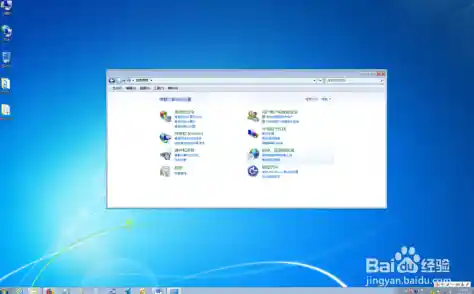
最简单也是最重要的一步,是通过系统设置来关闭,这个方法适用于大多数情况,也是最基本的操作,你需要在键盘上同时按下Win键和I键,这样可以快速打开Windows设置窗口,打开之后,你会看到很多选项,找到并点击“更新与安全”这个选项,进入之后,在左边的一栏里,第一个就是“Windows更新”,点击它,然后在右边的窗口里,你会看到一些状态信息,检查更新”或者“暂停更新”的按钮,你需要找到“高级选项”这几个字,并点击进去,在高级选项里面,你会看到更多的开关,你需要将“暂停更新”的选项开启,这可以让你临时暂停更新一段时间,比如最多35天,但这不是永久的,所以更重要的是,你要找到“使用时段”这个设置,点进去设置一个你使用电脑的时间段,这样系统就不会在你工作或玩游戏的时候突然更新重启,还有一个地方是“传递优化”,点进去后,把“允许从其他电脑下载”这个开关关掉,这虽然不直接关闭更新,但可以减少更新时对你网络带宽的占用,做完这些,回到Windows更新主页面,你还可以点击“查看更新历史记录”,然后选择“卸载更新”,如果你有最近安装的更新导致了问题,可以在这里把它卸载掉,但请注意,这只是基础设置,并不能完全阻止更新。
接下来是更关键的一步,我们需要通过修改系统服务来彻底禁用更新服务,这是核心操作之一,在键盘上按下Win键和R键,会弹出“运行”对话框,在这个小窗口里,输入“services.msc”这几个字母,然后按回车键或者点击确定,这样会打开一个叫做“服务”的窗口,里面列出了电脑后台运行的所有系统服务,在这个长长的列表里,你需要仔细找到两个服务,一个叫“Windows Update”,另一个叫“Windows Update Medic Service”,这两个服务是负责检查和安装更新的核心程序,我们先来处理第一个“Windows Update”服务,用鼠标双击它,会打开它的属性窗口,点击“停止”按钮,把当前正在运行的服务停止掉,在“启动类型”这个下拉菜单里,选择“禁用”,这样做的意思是,不仅现在停止它,以后开机也再也不启动它了,然后点击“应用”和“确定”按钮,用同样的方法处理第二个服务,也就是“Windows Update Medic Service”,这个服务比较顽固,它的作用是确保Windows Update服务本身不被关闭,即使你关了它也会想办法恢复,所以同样地,双击它,先点击“停止”,然后把启动类型设置为“禁用”,再点击“应用”和“确定”,完成这两步之后,Windows更新的核心功能就被我们停用了。
我们还需要通过组策略编辑器来进一步加固,让系统从策略层面不再检查更新,这个功能在Windows家庭版里是没有的,如果你是家庭版系统,可以跳过这一步,或者想办法先升级到专业版,如果你是专业版、企业版或教育版,请继续操作,同样按下Win键和R键,打开运行对话框,这次输入“gpedit.msc”,然后按回车,这会打开“本地组策略编辑器”,在左边的目录树里,你需要依次展开这些文件夹:计算机配置 -> 管理模板 -> Windows组件 -> Windows更新 -> 管理最终用户体验,在右边的窗口里,你会看到很多策略设置,找到“配置自动更新”这一项,双击打开它,在弹出的窗口里,首先选择“已禁用”,然后点击“应用”和“确定”,这个策略直接决定了系统是否自动检查和应用更新,禁用后它就失去了自动行为,还是在同一个“管理最终用户体验”文件夹下,找到“删除使用所有Windows更新功能的访问权限”这一项,双击打开它,同样选择“已启用”,然后确定,这个策略会移除设置界面里关于更新的选项,进一步锁死更新,完成这些组策略设置后,最好重启一下电脑,让设置完全生效。
我们还需要处理一个叫做“任务计划程序”的东西,系统会在后台定时执行一些任务,其中就包括检查更新,即使我们停了服务,它也可能在特定时间被触发,要关闭它,请再次按下Win键和R键,输入“taskschd.msc”并回车,打开任务计划程序,在左边一栏,依次展开文件夹:任务计划程序库 -> Microsoft -> Windows -> WindowsUpdate,点选“WindowsUpdate”这个文件夹后,中间会显示出很多相关的定时任务,你会看到一些名字里带有“Update”的任务项,Scheduled Start”之类的,对于这些任务,你逐个用鼠标右键点击它们,选择“禁用”,这样就把系统预设的自动更新触发条件也给清除掉了。
做完以上所有步骤,你的Windows自动更新基本上就被彻底关闭了,我必须提醒你,彻底关闭更新会带来很大的安全隐患,Windows更新不仅仅是增加新功能,更重要的是修复系统漏洞,防止病毒和黑客攻击,长期不更新系统就像是不给房子的门锁维修,会非常危险,除非有极其特殊的理由(比如工作需要必须保持一个绝对稳定的旧环境,并且这个环境是离线不连接互联网的),否则我强烈不建议你永久彻底关闭更新,一个折中的办法是,你可以使用前面提到的“暂停更新”功能,在关键时期(比如重要项目期间)暂停一段时间,但过后还是应该恢复更新,确保电脑的安全,希望这份详细的指南能帮到你,但请务必谨慎考虑关闭更新所带来的风险。