
刚升级到Windows 11,或者新买了一台电脑,满心欢喜地打开,却发现屏幕上的文字和图标的边缘像是蒙上了一层薄雾,看起来毛毛的,不够锐利,看久了眼睛还特别累?这就是我们常说的“显示模糊”问题,这个问题在Windows 11上并不少见,但好消息是,大部分情况下,我们都可以自己动手解决,下面我们就来彻底搞清楚它为什么会发生,以及该怎么处理。
我们来聊聊为什么Windows 11的屏幕会变模糊。
最核心、最常见的一个原因,叫做“显示缩放”,现在的电脑屏幕分辨率越来越高,比如2K、4K屏,像素点非常密集,如果还用100%的大小显示,所有的文字和图标都会变得非常小,根本看不清,Windows就提供了一个功能,可以把屏幕上的所有东西按比例放大,比如125%、150%等等。
问题就出在这里,这个缩放功能,需要每个应用程序都很好地去配合(也就是“适配”),如果一个老一点的软件,或者开发时没太注意这个问题的软件,在放大的环境下运行,它可能就“不知道”该如何正确地渲染清晰的文字和图像,结果就是系统把它强行拉大,导致模糊,这就好比一张小图片,你直接用鼠标拖拽放大,它就会变模糊是一个道理。
第二个重要原因是“显卡驱动程序”,驱动程序就像是硬件(显卡)和操作系统(Windows 11)之间的翻译官,如果翻译官不合格或者版本太旧,就无法正确传达指令,导致显卡无法以最佳状态工作,输出到显示器的信号可能就有问题,从而引起模糊、闪烁等现象。
第三个可能的原因是Windows系统自身的“视觉效果”,Windows为了美观,设置了一些动画和阴影效果,在某些配置的电脑上,这些效果可能会消耗不必要的资源,或者与某些显示设置冲突,间接导致显示不清爽。
还有一个基础但不容忽视的点是“显示分辨率设置”,有时候可能因为某些原因(比如驱动更新后),系统的分辨率被错误地设置成了低于显示器最佳分辨率的数值,比如你的显示器明明是1920x1080(1080P)的,却设置成了1366x768,那整个屏幕自然会变得模糊不清。
知道了原因,我们就可以“对症下药”了,以下是一些非常实用的处理技巧,你可以按照顺序逐一尝试。
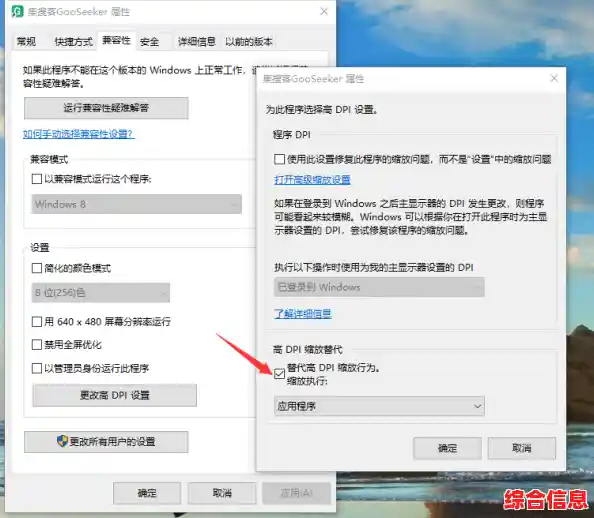
第一招,也是最关键的一招:调整针对模糊程序的单独设置。 这个方法专门解决因为“显示缩放”导致的单个软件模糊问题。
第二招:更新你的显卡驱动程序。 过时或损坏的驱动是万恶之源。
第三招:检查并确保分辨率设置正确。 这是一个基础检查,但很重要。
第四招:微调Windows的清晰度设置(针对LCD显示器)。 这个功能叫“ClearType”,是微软专门为了提升液晶显示器文字清晰度而设计的。
第五招:尝试调整Windows的视觉效果。 如果以上方法效果不大,可以试试这个,牺牲一点美观来换取性能和平稳。
如果所有软件都模糊,并且你使用的是高分辨率屏幕,不妨回到“显示设置”里,看看“缩放与布局”下的“缩放”比例是否设置得过高(如200%或以上)?可以尝试适当调低一点(如150%),看是否能找到清晰度和大小的平衡点。
Windows 11的显示模糊问题虽然烦人,但通常不是硬件故障,只要你耐心地按照从软件设置到驱动更新的顺序逐一排查和尝试,大概率都能让你的屏幕恢复应有的清晰锐利,保护你的眼睛,提升使用体验。