
戴尔电脑出现蓝屏,屏幕上显示一堆白色文字,然后自动重启或者卡住,这确实是让人非常头疼和焦虑的事情,别担心,蓝屏其实是Windows系统在遇到可能导致严重错误的状况时,启动的一种自我保护机制,俗称“死亡蓝屏”,它强行停止系统运行,是为了防止硬件或软件对电脑造成更严重的损害,下面我们就来一步步看看,当你的戴尔电脑遇到蓝屏时,应该怎么做才能快速解决,以及未来如何预防。
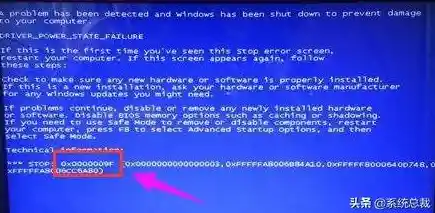
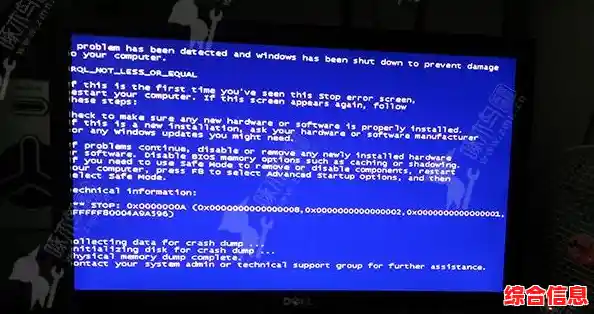
当蓝屏突然出现时,最重要的是保持冷静,不要直接长按电源键强制关机(除非电脑完全卡死不动了),你应该先看一下蓝屏屏幕上显示的错误代码,它通常是一串英文单词或缩写,比如常见的“CRITICAL_PROCESS_DIED”、“SYSTEM_THREAD_EXCEPTION_NOT_HANDLED”等,用手机把这个错误代码拍下来,这是后续排查问题根源的最重要线索,如果电脑自动重启了,没来得及看,我们也有办法找到它。
电脑自动重启后,第一步要做的就是尝试进入安全模式,安全模式是Windows的一个特殊启动状态,它只加载最核心的系统驱动和程序,可以有效地排除是不是因为后来安装的软件或驱动导致的问题,进入安全模式的方法是在开机时,看到戴尔的Logo标志后,立刻连续按键盘上的F8键(对于一些新电脑,可能需要先强制关机三次,让系统自动进入修复模式,然后在“选择一个选项”界面,依次点击“疑难解答”>“高级选项”>“启动设置”,最后点击“重启”,在重启后的列表中选择“启用安全模式”)。
进入安全模式后,我们就可以开始系统地排查问题了,排查的思路是从最近发生的变化入手,你可以问自己几个问题:蓝屏是最近才出现的吗?出现之前我有没有安装过新的软件、更新过什么驱动程序,或者添加过新的硬件(比如内存条)?
如果答案是肯定的,
如果蓝屏没有明显诱因,或者上述方法无效,我们可以尝试一些系统自带的修复工具:
sfc /scannow 然后按回车,系统会自动扫描并尝试修复,耐心等待其完成。chkdsk C: /f (C盘是系统盘),它会提示你下次重启时检查,按Y确认即可。如果以上所有方法都尝试过了,问题依然顽固地存在,那么我们可以考虑使用系统还原点,如果你之前有开启系统保护并创建过还原点,这个功能就非常有用,它能把你的电脑系统文件和设置“穿越”回出现蓝屏问题之前的一个时间点,而不会影响你的个人文件(如文档、照片),你可以在搜索框输入“创建还原点”,在“系统保护”选项卡中点击“系统还原”,然后按照向导选择一个蓝屏出现之前的日期进行还原。
最后的手段,如果问题依旧无法解决,你可能需要备份好所有重要的个人文件,然后使用Windows的“重置此电脑”功能,这个功能允许你选择保留个人文件(会删除所有安装的应用程序和设置)或者删除所有内容进行彻底的清洁安装,这是解决深层系统问题的终极方法。
说完了解决方法,更重要的是如何预防蓝屏的发生,养成良好的使用习惯能让你省去很多麻烦:
希望这些详细的步骤和技巧能帮助你快速解决戴尔电脑的蓝屏问题,并让你的电脑在未来运行得更加稳定顺畅,耐心和有条理的排查是关键。