
别被“调色”这个词吓到,你可以把它想象成给照片化妆,或者像做菜时加盐、加酱油调味,我们的目标很简单,就是让照片变得更顺眼、更有味道,或者表达出你想要的某种情绪。
第一步:认识你的“调料台”——核心工具
打开PS,调色的工具散落在各个地方,但我们先集中精力认识三个最常用、最强大的“主将”。
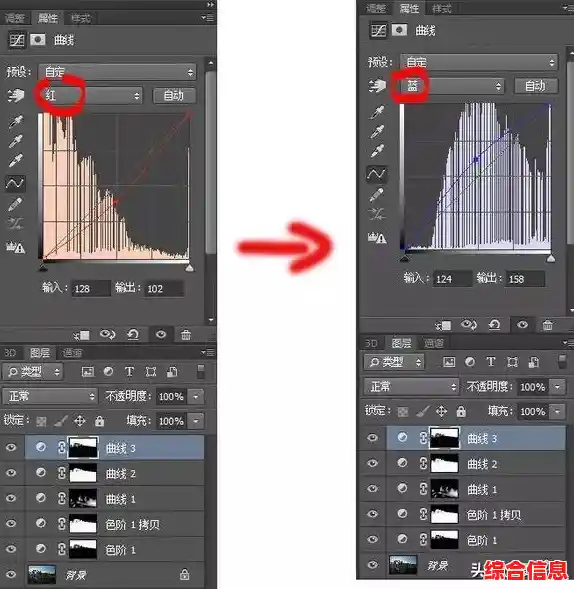
曲线(快捷键 Ctrl+M):这是调色界的王者,功能最全面,打开后你会看到一条斜线,简单理解:这条线从左到右代表照片里从“最暗”到“最亮”的区域。
色相/饱和度(快捷键 Ctrl+U):这个工具顾名思义,就是管颜色的。
色彩平衡(快捷键 Ctrl+B):这个工具非常适合校正颜色和营造氛围,你会看到三组颜色滑块:青色/红色、洋红/绿色、黄色/蓝色。
第二步:开始“炒菜”——实用调色流程
工具认识了,现在我们像做菜一样,来个简单的流程。
先看整体,再做调整:打开照片后,先别急着动滑块,问问自己:这张照片是太亮了还是太暗了?颜色是太淡了还是太艳了?整体偏什么颜色吗?
第一步:校正光影(用曲线):先不管颜色,把照片的明暗关系调整好,用曲线工具拉一个轻微的“S”形,增强对比度,让照片先“立”起来,如果整体太暗,就整体提亮一点。
第二步:校正颜色(用色彩平衡):观察照片有没有明显的偏色,比如在室内白炽灯下拍的照片通常会偏黄,你就可以用色彩平衡,往蓝色方向微调,让白色看起来是真正的白色。
第三步:强化风格(用色相/饱和度):这是最有趣的一步,决定你的照片风格。
第三步:成为“大厨”的关键技巧

掌握了基础流程,下面这些技巧能让你的调色更精细、更专业。
使用调整图层:这是最重要的习惯!不要直接在原图上点击“图像”菜单下的调整选项,而是在图层面板底部点击那个“半黑半白”的圆圈图标,选择“曲线”、“色相/饱和度”等,这样会生成一个单独的调整图层,好处是你可以随时修改参数,不会破坏原图,还可以用画笔工具在调整图层的蒙版上涂抹,只让调色效果应用于照片的局部。
学会看直方图:在“窗口”菜单下打开“直方图”,这个图表是照片光影的“心电图”,理想状态下,信息应该分布在从左到右的整个区域,不要大量堆积在最左边(死黑)或最右边(死白),它能帮你科学判断照片的曝光。
参考别人的“菜谱”:多上网看一些调色教程,不要死记硬背参数,而是理解他为什么要这么调,他为什么要动蓝色通道的曲线?为什么要分离色调?理解思路比套用参数重要一万倍。
大胆尝试,建立预设:调色没有绝对的正确,只有你喜不喜欢,大胆地拖动各个滑块,看看会发生什么,这是最快的学习方式,当你调出一种特别喜欢的颜色后,可以在调整图层的菜单里把它“存储预设”,下次就能一键应用了。
调色是一个感性的过程,它服务于你的审美和你想表达的内容,不要追求一步到位,多练习,多感受,慢慢你就会发现自己对颜色的掌控力越来越强,能够随心所欲地创造出属于你自己的独特色调了。