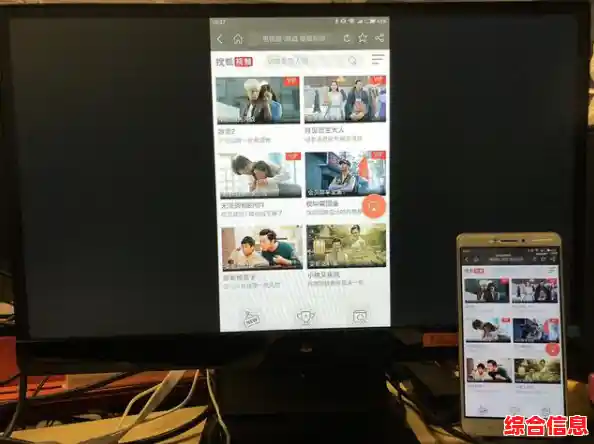
想把手机里好看的电影、和家人朋友的精彩照片视频,或者正在激战的游戏画面,瞬间放大到电视屏幕上吗?投屏功能就是为你准备的,它一点也不复杂,不用记那些让人头疼的专业名词,就像用遥控器换台一样简单,下面我就用最直白的话,把几种最常见的投屏方法一步步告诉你,你只需要对照着做,马上就能享受大屏的乐趣。
最重要的一步:确保手机和电视在“同一个频道”上
你可以把投屏想象成手机和电视在“打电话”,要想通话顺利,它们必须在同一个网络环境下,就像两个人得在同一个房间里才能轻松聊天一样,第一步也是关键一步:让你的手机和智能电视(或网络机顶盒)连接到同一个Wi-Fi网络。 检查一下,你手机正在用的Wi-Fi名字,是不是和电视网络设置里显示的一样,如果不一样,先把它们调整到同一个Wi-Fi下,这是所有投屏方式的基础。
用手机自带的“屏幕镜像”功能(最通用、最直接)
这个方法几乎适用于所有智能手机和智能电视,是“傻瓜式”操作。
- 打开电视的信号源:拿起电视遥控器,找到上面写着“信号源”、“输入源”或者是一个带箭头的方框这类图标的按键,按一下,然后在电视屏幕上出现的选项列表里,选择“屏幕镜像”、“投屏”、“Miracast”或者“多屏互动”之类的选项(不同品牌电视叫法不同,但意思都一样),选择后,电视会进入等待手机连接的状态,画面通常会显示设备名称。
- 打开手机的投屏开关:
- 苹果iPhone用户:从屏幕右上角向下滑动,打开控制中心,你会看到一个由两个重叠的长方形组成的图标,上面可能写着“屏幕镜像”或“AirPlay”,点击它。
- 安卓手机用户(包括华为、小米、OPPO、VIVO等):在设置里找到“连接与共享”或直接搜索“投屏”,把它开启;或者更简单,直接从屏幕顶部下拉,打开快捷开关栏,在里面寻找“无线投屏”、“手机投屏”、“Cast”或和iPhone那个类似的两个长方形图标。
- 连接你的电视:打开手机上的投屏功能后,手机会自动搜索附近可用的设备,稍等几秒钟,列表里就会出现你电视的名字(Living Room TV”或“小米电视”之类的),直接点击你电视的名字。
- 开始享受:连接成功后,你的手机屏幕就会完整地、实时地显示在电视上了!你手机上的一切操作,无论是刷短视频、看相册还是玩游戏,电视都会同步显示,想停止投屏时,只需在手机的控制中心或通知栏里再次点击“屏幕镜像”,然后选择“停止镜像”就可以了。
在视频App内部直接投屏(最常用、最省电)
如果你只是想投屏看某个视频App(比如爱奇艺、腾讯视频、优酷、B站、抖音)里的电影电视剧,用这个方法更精准,而且手机可以锁屏或者聊微信,不影响电视继续播放。
- 确保Wi-Fi连接:同样,手机和电视必须在同一个Wi-Fi下。
- 打开视频App并播放:点开你想看的那个视频,开始播放。
- 寻找投屏按钮:在播放窗口的右上角、或者全屏播放时屏幕的左上角/右上角,仔细找一个类似电视机、或者带Wi-Fi信号的电视小图标,这个就是投屏按钮,非常显眼。
- 选择设备并播放:点击这个投屏图标,App会自动搜索可投屏的设备,在设备列表里选择你的电视,视频画面就会立刻跳转到电视大屏幕上,而手机则可以变成遥控器,用来调节音量、进度条等,这种方式只投射视频内容,不投射整个手机屏幕,所以更节省手机电量。
可能遇到的问题和解决办法
- 搜不到电视设备? 首先反复确认Wi-Fi是否一致,把电视和手机都重启一下,重启解决90%的问题”是真理,检查一下电视的“投屏功能”在设置里是否被无意中关闭了,把它打开。
- 投屏卡顿不流畅? 这通常是网络信号不好造成的,试试把手机靠近路由器,或者重启一下路由器,如果电视支持网线连接,用网线直接连路由器会比Wi-Fi更稳定。
- 投屏有声音但没画面? 这种情况比较少,可以尝试先断开连接,然后重新再连一次。
最后的小贴士
- 苹果用户专属福利:如果你家有Apple TV,用AirPlay投屏体验会无缝衔接。
- 安卓和电视同品牌:如果你用的是小米手机配小米电视,或者华为手机配华为智慧屏,它们通常有更深度的优化,投屏更快、功能更多,比如可以直接把手机当触控板用。
好了,以上就是手机投屏到电视的全部秘诀,别看步骤写得详细,实际操作起来就是一分钟的事,现在就拿出手机和遥控器,试试把你最爱看的视频投到电视上,立刻享受影院般的视觉冲击吧!