
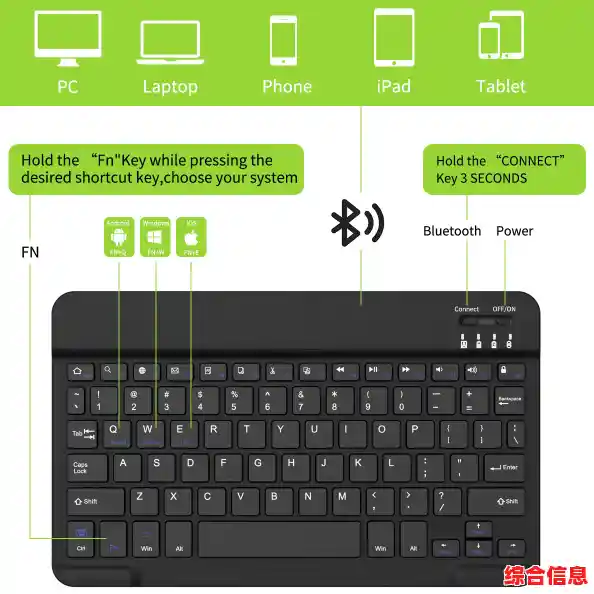
你需要确保你的键盘是支持蓝牙功能的,现在很多键盘是有线无线两用的,侧面或背面会有一个小小的开关,把它推到代表蓝牙的图标那一侧,或者是一个写着“BT”的位置,最重要的一步是让键盘进入“配对模式”,这个模式就像是键盘举起一个闪光牌,大声告诉周围的设备:“我在这里,可以连接我!”
不同键盘进入配对模式的方法不太一样,但通常都很简单,最常见的是长按某个特定的按键,这个按键上通常会有一个蓝牙标志,或者一个像小齿轮一样的设置图标,你按住这个键不放,持续几秒钟,直到键盘上的某个指示灯开始快速地闪烁,这个闪烁的节奏和平时正常使用时的慢闪是不同的,是那种很急促的、一闪一闪的状态,这就表示它已经准备好配对了,如果你的键盘没有专门的蓝牙键,可能需要同时按住某个组合键,Fn”键加上某个字母键,具体是哪个,你一定要翻看一下键盘的说明书,这是最准确的方法。
键盘这边准备好了,我们再来操作电脑,无论是Windows电脑还是苹果的Mac电脑,操作的大方向是一样的,都是找到电脑的蓝牙设置界面。
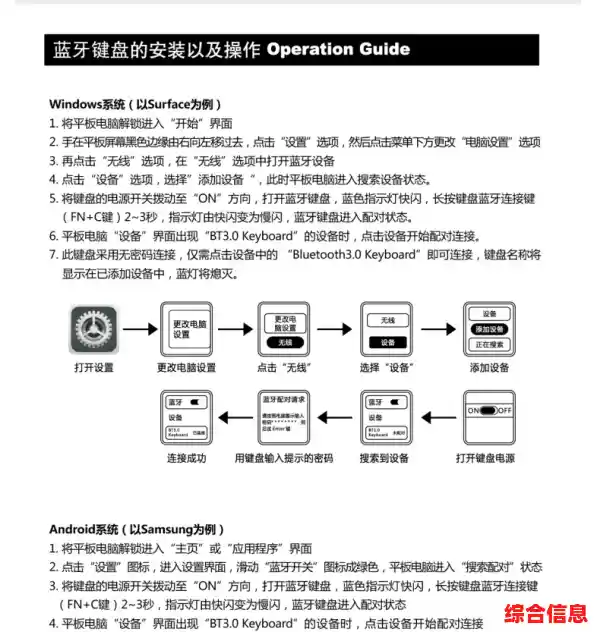
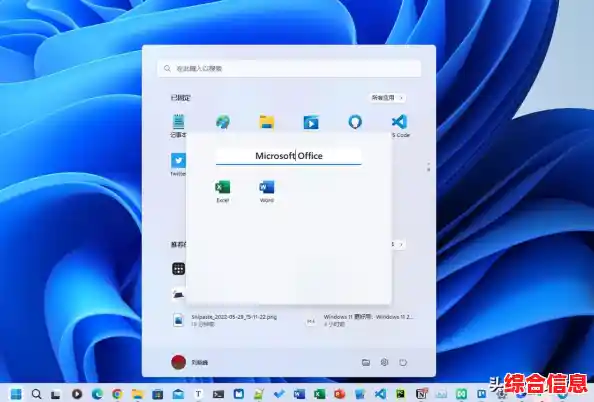
如果你用的是Windows电脑,最直接的方法是点击屏幕右下角的任务栏,那里通常会有一个聊天对话框似的图标,或者一个通知中心的图标,点开之后,你能找到一个写着“蓝牙”的选项,点击它就会展开快捷设置,更彻底的方法是点击屏幕左下角的“开始”菜单,然后选择“设置”(那个小齿轮图标),进入设置窗口后,找到“设备”或者“蓝牙和其他设备”这个选项点进去。
进去之后,你会看到一个大大的开关,确保“蓝牙”这个开关是打开的状态,显示为“开”,点击上方的“添加蓝牙或其他设备”,接着会弹出一个新窗口,让你选择要添加的设备类型,这里你一定要选择第一个“蓝牙”,因为我们要连接的就是蓝牙键盘。

这时,电脑就会开始搜索周围可用的蓝牙设备,这个过程可能需要几秒钟,你应该能在列表里看到一个键盘名称的设备,这个名字通常是键盘的型号,Keyboard K380”之类的,当你看到它出现时,用鼠标点击它。
点击之后,电脑就会开始尝试连接,有时候会直接连接成功,你的键盘就可以用了,但很多时候,为了安全起见,电脑屏幕上会显示一个配对请求,并出现一组数字密码,123456”,它要求你在键盘上输入这组数字,然后按一下回车键,这个步骤是为了确认连接键盘的就是你本人,而不是什么莫名其妙的设备,你就在键盘上飞快地敲入这串数字(注意看键盘的指示灯,确保它已经和电脑有联系了,数字灯是亮的),然后按下回车,如果密码匹配,电脑屏幕上就会显示“已连接”,大功告成!
如果你用的是苹果Mac电脑,操作也非常类似,点击屏幕左上角的苹果图标,在下拉菜单里选择“系统偏好设置”,然后在里面找到“蓝牙”的图标并点击打开,同样,确保蓝牙功能是开启的,你的Mac会自动开始搜索设备,当你的键盘名称出现在设备列表里时,点击名称旁边的“连接”按钮,通常Mac的连接过程会更简洁一些,可能不需要输入配对码,直接就连接成功了。
连接成功之后,你就可以测试一下了,打开一个记事本或者文档,随便按几下键盘的字母键,看看屏幕上有没有反应,如果文字正常输入,那就说明一切顺利。
有时候可能会遇到连接不上的情况,别着急,我们可以一步步排查,检查一下键盘是不是没电了,换一对新电池试试,确认一下键盘是不是还处在配对模式(指示灯在快速闪烁),如果它不闪了,你可能需要重新长按蓝牙键让它再次进入配对状态,还有就是,把电脑和键盘离得近一点,避免有太多障碍物,信号会更好。
还有一个常见的麻烦是,如果你之前连接过很多蓝牙设备,列表里会很乱,如果键盘怎么都连不上,你可以尝试在电脑的蓝牙设备列表里,找到这个键盘的旧记录(如果存在的话),选择“删除设备”或“取消配对”,相当于把以前的连接记录清空,然后从头再来一遍配对流程,这样往往能解决很多疑难杂症。
最后要记住,配对通常只需要做一次,除非你换了新电脑,或者键盘的清零了它的记忆,否则以后你只需要打开键盘的电源开关,它通常会自动和电脑重新连接上,非常方便,希望这个详细的步骤能帮你顺利搞定蓝牙键盘的连接。