
你是不是也有过这样的经历?在Win11上打开心心念念的3A大作,准备大干一场时,却遭遇了恼人的卡顿、掉帧,或者画面时不时地“抽搐”一下?那种感觉就像开着一辆性能跑车却陷在了泥泞的路上,空有一身力气使不出来,别急着怪罪你的硬件,很多时候,问题可能出在系统设置和软件优化上,我们就来一起动手,探索几种实实在在的Win11游戏加速策略,帮你把硬件的潜能彻底释放出来,真正享受那种丝滑流畅、沉浸感十足的游戏新境界!
我们要请出Win11自带的“秘密武器”——游戏模式,这个功能可不是摆设,它的设计初衷就是为游戏开绿灯,你只需要按下键盘上的Win+G键,唤出游戏工具栏,点击右上角的设置图标(那个小齿轮),就能找到“游戏模式”的选项,确保它是“开启”状态,当你运行游戏时,这个模式就会自动启动,它会做两件关键的事:一是优先将你的CPU和GPU性能资源分配给当前游戏,让系统后台那些不怎么重要的更新、通知什么的暂时“靠边站”;二是它会帮助系统更稳定地维持游戏帧率,减少因后台进程干扰导致的卡顿,这就像是给游戏开了一条专属VIP通道,简单一步,效果显著。
我们要深入显卡的控制中心,进行一番精细调整,无论是NVIDIA显卡还是AMD显卡,它们都有自己的控制面板,里面藏着不少能提升游戏表现的神奇开关,对于NVIDIA用户,在桌面右键点击,选择“NVIDIA控制面板”,在“管理3D设置”中,首先将“首选图形处理器”设置为“高性能NVIDIA处理器”,这可千万别选错了,尤其是对于笔记本电脑,确保游戏用的是独立显卡而不是性能羸弱的集成显卡,在“全局设置”里,你可以尝试将“电源管理模式”设置为“最高性能优先”,这样显卡就会全力以赴,不会为了省电而降低性能,还有“纹理过滤-质量”可以考虑调成“高性能”,这会牺牲一点点极细微的画质来换取帧率的提升,对于竞技类游戏来说非常值得。
AMD显卡用户也别闲着,在右键菜单里找到“AMD Software: Adrenalin Edition”,在“图形”选项卡下的“高级”部分,找到“Radeon Boost”并开启它,这个功能很智能,它能在你快速移动鼠标时,动态降低游戏内部分辨率来大幅提升帧率,而在你静止观察时又恢复高分辨率,几乎察觉不到画质损失,对动作射击游戏提速效果拔群,同样地,也记得把“电源开关”模式设置为“高性能”。
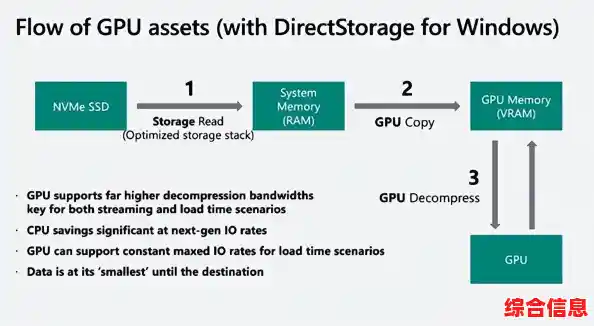
光优化显卡还不够,你的内存和存储设备也是影响游戏流畅度的关键,Win11有一个叫“内存完整性”的安全功能,虽然能增强防护,但有时会对游戏性能产生轻微影响,我们可以检查一下它:在开始菜单搜索“核心隔离”,进入后查看“内存完整性”是否开启,如果你的游戏感觉不太对劲,可以尝试暂时关闭它,看看是否有改善,定期给硬盘做一下清理也很有必要,在搜索框输入“碎片整理和优化驱动器”,选择你的SSD或硬盘,点击“优化”,这对于传统机械硬盘效果明显,能让游戏读取速度更快,场景加载等待时间更短。
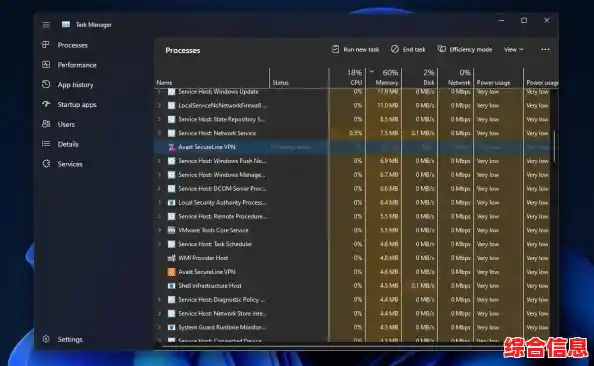
别忘了那些看似不起眼却至关重要的细节,保持你的显卡驱动程序始终是最新版本,因为显卡厂商会不断发布针对新游戏的优化驱动,可以去NVIDIA的GeForce Experience或AMD的Adrenalin软件里一键检查更新,还有,在游戏运行时,养成习惯按下Ctrl+Shift+Esc打开任务管理器,在“详细信息”里找到游戏进程,右键点击“设置优先级”,将其改为“高”,这等于是在告诉系统:“这个程序是我现在最宠爱的,所有资源都要优先满足它!”这个小动作有时能带来意想不到的流畅度提升。
好了,以上就是一些非常实用且易于操作的Win11游戏加速策略,它们不需要你具备高深的电脑知识,只需要你花上几分钟时间动手设置一下,硬件的潜力就像一块未经雕琢的璞玉,正确的优化就是那把精巧的刻刀,希望这些方法能帮你扫清障碍,让你在Win11的游戏世界里纵情驰骋,真正体验到那种无拘无束、流畅到飞起的新境界!快去试试吧,你的游戏体验或许会因此焕然一新。