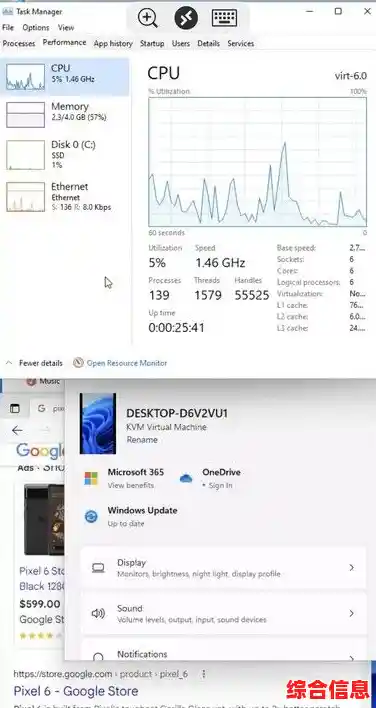

你是不是感觉自己的电脑装了Win11之后,速度没有想象中那么快,甚至有时候会有点卡顿?用软件一查,发现CPU的运行频率,也就是我们常说的主频,老是上不去,达不到它宣传的那个最高速度(也就是睿频)?这种情况确实挺让人头疼的,别急着怪系统,很多时候问题出在硬件本身或者一些基础设置上,下面我们就来一步步看看,你的电脑硬件底子到底够不够格,有没有拖后腿。
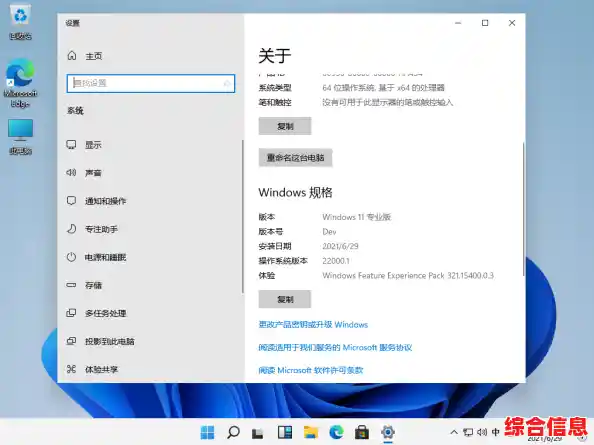
最根本的一点,你得确认你的CPU本身是支持睿频技术的,这个听起来好像很简单,但确实有人会忽略,英特尔这边,不是所有带i3、i5、i7、i9的CPU都支持睿频,特别是一些比较老的型号或者后缀不带K、不带H的节能版型号,可能最高就只能运行在基础频率上,AMD的CPU也类似,要看是否支持 Precision Boost 或 Precision Boost 2 这类技术,你最好去官网查一下你CPU的具体型号参数,确认它标称的最大睿频频率是多少,心里先有个底。
确认了CPU支持之后,下一个关键角色就是主板了,主板就像是CPU的舞台,舞台太小太破,再好的演员也施展不开,对于英特尔带K的可超频CPU,你需要的是Z系列或者B系列中较高端的主板(例如Z690、B660等),H系列的主板通常是不能超频的,但一般支持睿频没问题,即使是支持的主板,如果它本身的供电设计非常简陋,比如供电相数很少,散热片也很小,那么当CPU需要高负荷运行、触发高睿频时,主板就可能因为供电不足或过热而自动降频,导致频率上不去,这种情况在一些品牌机的入门级主板上比较常见,AMD平台也是类似的道理,主板的供电能力和散热至关重要。
我们必须谈谈电源,电源是电脑的心脏,它负责给所有硬件输送稳定、充足的能量,如果你的电源功率太小,或者因为使用年限长了导致性能衰退,输出功率不足,那么当CPU试图睿频到高点时,整个系统可能会因为供电吃紧而变得不稳定,为了保证睿频能顺利实现,你的电源额定功率最好留有一定的余量,比整台电脑所有配件峰值功耗加起来再多个100到200瓦会比较稳妥,一个劣质或者老化的电源,即使标称功率够,也可能无法在瞬间提供CPU睿频所需的大电流,从而导致频率波动或者直接上不去。
散热问题绝对是导致睿频频率上不去的头号元凶,现代CPU的睿频机制非常智能,它会实时监测CPU的温度,一旦发现温度过高,接近CPU设定的温度墙(通常是100摄氏度左右),为了保护芯片不被烧毁,它会立刻降低运行频率来减少发热,如果你的CPU散热器压不住,比如用的是原装散热器或者一个很入门的小型风冷散热器,又或者散热器用了好几年没清灰,风扇积灰严重,硅脂也干了,那么CPU可能刚一加速温度就飙升,然后马上被系统强制降频,你自然就看不到高的睿频频率了,你可以下载一些硬件监控软件,比如HWiNFO64,在运行大型程序或者游戏的时候,实时观察一下CPU的温度,如果动不动就冲到90度以上,那基本可以确定是散热瓶颈了。
除了这些硬件本身的“硬条件”,BIOS/UEFI里的设置也至关重要,一些主板出于节能或者稳定性的考虑,在出厂时可能没有把CPU的睿频功能完全打开,或者设置了一个比较保守的功耗墙、电流墙,你可以重启电脑进入BIOS设置界面(开机时按Del或F2等键),在里面找一找关于CPU的设置选项,Intel Turbo Boost Technology”或“AMD Core Performance Boost”,确保它们是“Enabled”(开启)状态,也可以检查一下“CPU Power Management”相关的设置,看看有没有不合理的限制,如果你不太懂这些选项,一个简单的办法是尝试“Load Optimized Defaults”(载入优化默认值),这通常能恢复到一个比较平衡的性能状态。
别忘了Windows11系统本身的电源计划,在Windows搜索框里输入“电源计划”,进入设置,看看你当前选择的哪个计划,如果选的是“节能模式”或者某些品牌机自带的“安静模式”,系统会为了省电和降低噪音,刻意限制CPU的性能发挥,睿频自然就不积极了,你应该选择“高性能”或者“平衡”模式。“平衡”模式现在也很智能,在需要性能时会自动提升频率。
当你发现Win11下睿频频率偏低时,别光盯着系统看,不妨按照上面的思路,从CPU型号、主板供电、电源功率、散热效果、BIOS设置到系统电源计划,一个一个环节去排查,很多时候,问题就隐藏在这些基础的硬件配置和设置当中,解决了这些底层问题,你的CPU才能真正跑起来,发挥出它应有的实力。