
安装电脑风扇听起来很简单,不就是拧几个螺丝吗?但很多人装完以后,要么散热效果不理想,机箱像个暖炉,要么噪音大得像要起飞,甚至还有因为装反了风向导致热量堆积,反而把电脑给“闷”坏了,今天我们就来彻底讲清楚怎么正确安装风扇,避开这些坑。
最最核心、也是最容易出错的一点:搞清楚风向,风扇不是随便往机箱上一扣就完事的,它是有方向的,你仔细看风扇的框架,通常在某一个侧面的边框上,会印着两个小箭头,一个箭头指示的是风扇叶片的旋转方向,这个不重要,另一个至关重要的箭头,是沿着风扇的厚度方向指的,这个就是风向箭头,它告诉你风是从哪里吹向哪里的,简单记住:风永远是从有支架(就是那些塑料横条)的一面吹向没有支架的、光滑的叶片一面,你可以用手在风扇通电前轻轻感受一下,确认一下风向。
明白了风向,接下来就是规划机箱里的“风道”,你可以把机箱想象成一个房间,我们要让冷空气从这个房间的某个入口进来,然后把里面的热空气从另一个出口赶出去,这样才能形成有效的循环,而不是让热空气在里面打转。
标准的风道是“前进后出,下进上出”,什么意思呢?
在安装时:
如果你装反了,比如把后面板的风扇也装成向里吹风,那就变成了和前面板的风扇“打架”,冷热空气在机箱里顶牛,散热效果会非常差。
规划好风道后,就要开始动手安装了,你需要决定把风扇固定在哪个位置,机箱上适合装风扇的地方都有很多小孔,安装前,最好先把机箱侧板都拆掉,这样操作空间大,把风扇对准你要安装位置的孔位。
固定风扇一般有两种方式:螺丝和橡胶钉,螺丝固定是最牢固的,一定要使用机箱配件包里提供的那种短粗的、带螺纹的专用风扇螺丝,千万不要用那种尖头的、拧主板的螺丝,那种太长太尖,一不小心就可能戳穿风扇的电路板,或者拧得太紧压坏风扇边框,拧螺丝的时候,有个小技巧:不要一次性把一个螺丝拧到底,而是先对角线上拧上两个螺丝,稍微固定一下,然后再把另外两个对角线的螺丝拧上,最后再逐步把所有螺丝均匀拧紧,这样可以避免风扇框因为受力不均而变形,减少以后运转时产生共振噪音。
如果你比较在意减震和噪音,可以使用橡胶钉,橡胶钉的安装更简单,直接从风扇的四个角穿过孔洞,然后用力拉过机箱的安装板,听到“哒”一声卡住就行了,橡胶钉能有效减少风扇震动传递给机箱,从而降低噪音。
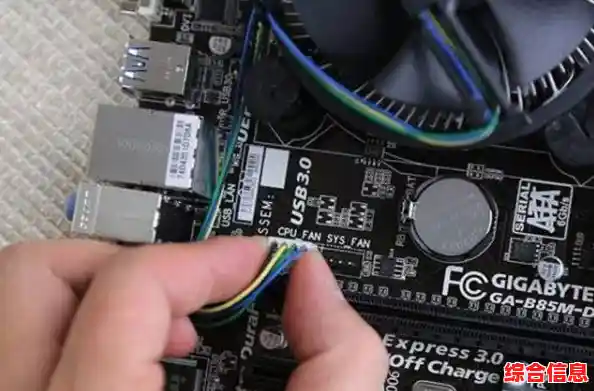
风扇装好了,最后一步是接线,风扇的电源线接头主要有两种:一种是大的4Pin D型口(也叫大4D),可以直接从电脑电源的线材上找到对应的接口插上,另一种是小的3Pin或4Pin接口,这个需要插到主板上,主板上会有很多标着“SYS_FAN”或“CHA_FAN”字样的针脚,找到它们插上去就行了,插的时候注意接口上的防呆卡扣,对准方向轻轻按下去就好。
如果你的风扇很多,主板上的接口不够用,可以买一个“风扇集线器”或者“风扇一分多的转接线”,把多个风扇集中到一个接口上取电。
全部安装完毕之后,先别急着盖侧板!通电开机,然后用一张小纸片或者一根细细的羽毛,依次在每个风扇旁边测试一下风向是否和你设计的一样,进风口的风扇应该把纸片吸向机箱,出风口的风扇应该把纸片吹离机箱,确认无误后,再盖上侧板,大功告成。
最后再提醒几个小细节:定期(比如半年)用软毛刷或吹气球清理一下风扇和防尘网上的灰尘,灰尘多了会严重影响进风效率;如果电脑负载不高,可以在主板BIOS里或者用软件把风扇转速调低一些,这样会更安静,做好了这些,你的电脑就能在一个凉爽安静的环境里稳定工作了。