
要给你的联想笔记本找最新驱动,还想省心省力地一键下载安装,这事儿其实没想象中那么复杂,联想自己就提供了非常方便的工具,也有一些其他途径可以作为补充,下面我就给你详细聊聊几种最实用的方法,保证通俗易懂。
最省事、最推荐的方法,就是直接使用联想官方出品的“联想电脑管家”,这可以说是为联想笔记本用户量身定做的“全能管家”,驱动管理只是它的功能之一,你只需要打开电脑的浏览器,在搜索引擎里直接搜“联想电脑管家”,找到官网链接点进去,下载安装包并安装,整个过程就跟装一个普通软件一样简单。
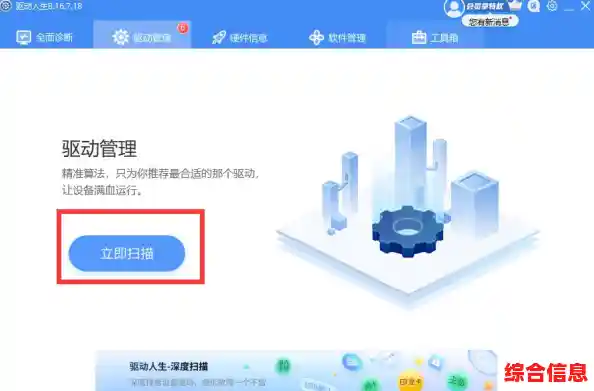
装好之后,打开联想电脑管家,在主界面上你很容易就能找到“硬件驱动”或者类似的选项卡,点进去,软件会自动扫描你当前的笔记本型号以及所有硬件设备的驱动状态,稍等片刻,它就会列出一个清单,清楚地告诉你哪些驱动是正常的,哪些有更新版本可用,如果检测到有新的驱动程序,你通常会看到一个“一键更新”或者“全部更新”的大按钮,你完全可以做个“甩手掌柜”,直接点击它,软件就会自动在后台帮你把需要更新的驱动一个个下载并安装好,期间可能会提示你重启电脑,按照提示操作就行,这种方法最大的好处是安全、省心,完全不用担心下错驱动,因为它直接关联着你电脑的序列号,匹配的是最准确的版本。
如果你不太想装新软件,那么联想官方的支持网站也是一个非常可靠的选择,这个方法需要你手动操作几步,但同样很直接,打开浏览器,访问联想的官方支持网站(通常网址是 pcsupport.lenovo.com),进入网站后,最关键的一步是让网站识别你的电脑,有三种常见方式:第一种是让网站自动检测,一般页面上会有“自动检测产品”或“扫描硬件”的按钮,点一下它,如果电脑安装了必要的插件,它就能自己认出你的笔记本型号,第二种方式是你手动输入电脑的型号,这个型号通常可以在笔记本底部的标签上找到,是一串以字母数字组成的代码,小新Pro 16 2023”之类的,第三种方式是输入你的电脑序列号,这个同样在底部标签上,标识为“S/N”,是更精确的识别码。
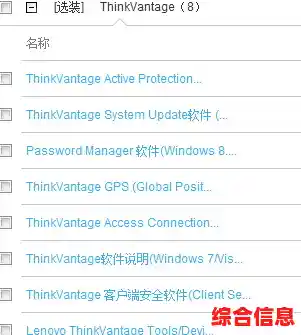
一旦网站确定了你的具体电脑型号,页面就会跳转到该型号的专属支持页面,你会看到一个“驱动和软件”的分类,点进去,网站会列出所有类别的驱动,比如声卡、显卡、网卡、芯片组、电源管理等等,你通常会看到一个“自动更新驱动”的选项,这其实就是网页版的一键安装工具,你需要点击下载一个小的检测程序,运行后它会像电脑管家一样,扫描并帮你一键安装所有缺失或过时的驱动,如果不想用自动工具,你也可以手动查看驱动列表旁边的“发布日期”,选择日期最新的那个版本,逐个点击下载,然后再像安装普通软件一样双击安装包进行安装,手动安装的好处是你可以自主选择安装哪些驱动,比如你只更新显卡驱动,而忽略其他。
除了以上两种最主要的官方途径,你的电脑系统本身也带了一个基础的驱动更新功能,那就是Windows Update,特别是对于Windows 10和Windows 11系统,微软会通过系统更新推送一些经过验证的、重要的硬件驱动,你可以打开“设置”,进入“Windows更新”选项,然后点击“高级选项”,看看里面有没有“可选更新”之类的链接,点进去可能会发现一些驱动程序更新,但这个途径的驱动版本可能不是最新的,覆盖面也不全,更适合作为前面两种方法的补充,它确实能解决一些基础的硬件识别问题。
再提醒几个需要注意的小地方,第一,更新驱动前,如果条件允许,最好把重要的文件简单备份一下,虽然出问题的概率极低,但有个备份总是更安心,第二,在安装某些关键驱动(尤其是显卡驱动)的过程中,屏幕可能会闪烁几下或者黑屏几秒钟,这是正常现象,不用紧张,耐心等待它完成就好,第三,除非某个新驱动明确解决了你正在遇到的特定问题(比如蓝牙连接不稳定),否则对于一台运行一切正常的电脑,不一定非要追求“最新”的驱动,稳定才是第一位的。
对于绝大多数用户来说,安装一个“联想电脑管家”是最便捷、最无忧的选择,它能让你彻底告别寻找驱动的烦恼,希望这些具体的方法能帮你轻松搞定笔记本的驱动问题。