
Win11更新后遭遇黑屏困扰?这些解决方法或许能帮到你
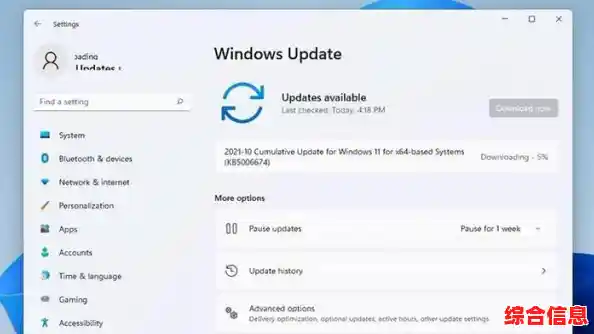
开机,屏幕一片漆黑,只有鼠标指针孤零零地悬在那里,或者干脆什么都没有,只剩下风扇转动的声音告诉你电脑还活着——这可能是不少人在升级Windows 11后遇到的糟心情况,别急着抓狂,也别第一时间就想着重装系统,费时费力,很多时候,问题并没有那么严重,我们可以尝试一些相对简单的方法来让它恢复活力。
最重要的一步是保持冷静,给电脑一点时间,大型更新后第一次开机,系统需要更长时间来配置和加载文件,如果你看到硬盘指示灯在频繁闪烁,不妨耐心等待15-20分钟,看看它能否自己完成这个过程,如果等了很久还是老样子,我们再动手。
能看到鼠标指针的黑屏
如果你能看到鼠标指针,但桌面、任务栏统统消失,这通常是因为负责图形界面的“Windows资源管理器”进程没有正常启动,这时候,我们可以尝试强制重启这个进程。
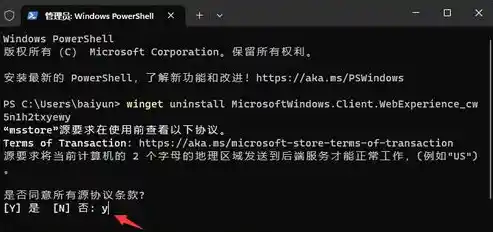
同时按下 Ctrl + Alt + Delete 键,你会看到一个蓝色菜单界面,从这个界面选择“任务管理器”,如果任务管理器能正常打开,问题就解决了一半。
在任务管理器中,点击左上角的“文件”,选择“运行新任务”,在弹出的对话框里,输入 explorer.exe,然后按回车,这个命令就是手动启动桌面进程,如果桌面和任务栏瞬间恢复正常,那就说明问题确实出在这里。
但这只是临时解决,为了杜绝后患,我们最好彻底修复一下,同样在任务管理器中,切换到“详细信息”选项卡,找到名为 explorer.exe 的进程,右键点击它,选择“结束任务”,然后再次通过“文件”->“运行新任务”输入 explorer.exe 重新启动,这样一个“重启”操作就能让系统稳定下来。
完全的黑屏,什么都看不见
如果屏幕完全漆黑,按什么键都没反应,我们就需要进入Windows恢复环境(WinRE)来操作,强制关机再开机,重复这个步骤两到三次,系统通常会自动进入“自动修复”模式。
进入蓝色背景的“自动修复”界面后,选择“高级选项”,然后依次点击“疑难解答” -> “高级选项” -> “启动设置”,点击“重启”按钮,电脑重启后会看到一个列表,按数字键“4”或功能键F4,进入“安全模式”。
安全模式是解决系统问题的利器,它只加载最基础的驱动和程序,能有效排除第三方软件的干扰,如果你能成功进入安全模式,那说明Windows系统本身没有大的损坏,问题很可能出在显卡驱动或某些启动项冲突上。
在安全模式下,我们可以做这几件事:
sfc /scannow 命令,这个命令会扫描并尝试修复受损的系统文件。外接显示器没问题,笔记本自身屏幕黑屏
这个问题比较特殊,有时是更新后电源管理或显卡设置出了问题,可以尝试一下方法:连接外接显示器,确保能正常显示,然后右键点击桌面,选择“显示设置”,在多显示器设置中,尝试切换“仅电脑屏幕”、“复制”、“扩展”等模式,有时切换一下就能唤醒笔记本自身的屏幕,也可以尝试调整屏幕的刷新率。
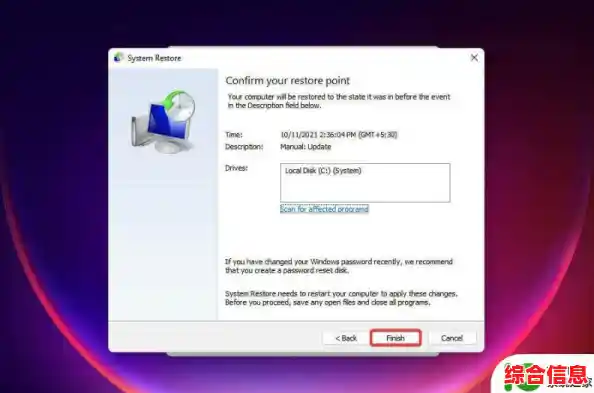
如果以上方法都试过了,问题依然存在,“系统还原”是一个不错的选择,如果你之前开启了这个功能,在安全模式或WinRE环境下,可以选择“系统还原”,将系统恢复到更新之前某个创建了还原点的正常状态,这不会影响你的个人文件。
如果所有软件层面的方法都无效,可能是更新过程中出现了极罕见的底层错误,这时候,“重置此电脑”就成了最后的温和手段,在“恢复”选项里,你可以选择“保留我的文件”进行重置,这相当于重装系统但会保留个人数据,很多棘手的问题都能通过这种方式解决。
遇到Win11更新黑屏别慌张,从最简单的强制重启、进入安全模式排查开始,一步步来,大部分问题都能找到解决之道。