
当你点击“打印测试页”后,打印机却像睡着了一样毫无反应,这确实很让人头疼,别着急,这通常不是什么大问题,我们可以像侦探一样,从最简单、最可能的原因开始,一步步排查,请跟着下面的步骤来操作,绝大多数情况下都能解决问题。
从最基础的物理连接开始检查,这听起来可能太简单,但很多问题恰恰出在这里,请先确认打印机的电源线是否牢固地插在墙壁插座和打印机背后,并且插座本身是有电的(可以插个手机充电器试试),检查连接电脑和打印机的那根数据线(USB线),确保线的两端都插紧了,如果条件允许,换一根确认是好的USB线试试,因为数据线是很容易损坏的部件,对于通过网络连接的打印机,检查一下路由器是否工作正常,打印机显示的无线信号图标是否稳定。
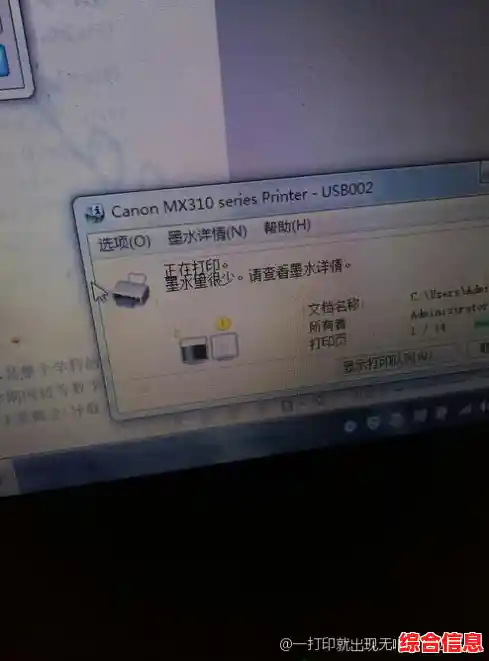
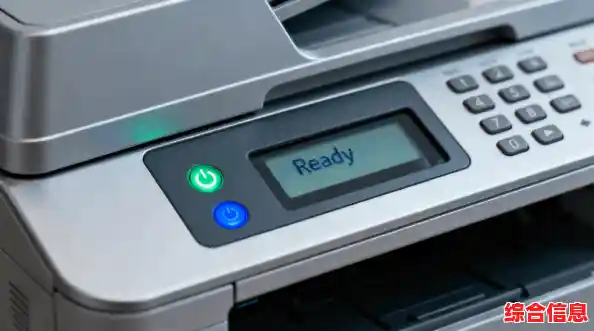
看看打印机本身的“身体状况”,仔细看看打印机的控制面板上,有没有闪烁的指示灯或者显示错误代码的屏幕,常见的错误比如“卡纸”、“缺纸”、“墨水/墨粉不足”或“盖板未关闭”等,如果有卡纸,请参照说明书小心地取出碎纸片;如果缺纸,就添加一些A4纸,确保所有必要的盖板都严实实地关好了。
如果硬件看起来都没问题,那就要把注意力转向电脑这边了,第一个要检查的就是“打印队列”或“打印任务列表”,之前某个失败的任务会堵在那里,导致后面所有的任务(包括测试页)都无法进行,你可以点击电脑右下角任务栏的打印机图标,或者进入系统的“设备和打印机”界面,找到你的打印机,双击打开它的队列窗口,看看里面有没有被暂停或者显示“错误”的任务,把它们全部取消掉,务必检查一下打印机有没有被无意中设置为“脱机使用”或“暂停打印”,如果有,取消这些选项。
驱动程序可以理解为电脑和打印机之间的“翻译官”,如果这个“翻译官”出了问题或者说的“语言”不对,双方就无法沟通,即使打印机型号看起来是对的,驱动程序也可能因为系统更新、软件冲突等原因损坏或变得不稳定,解决方法是重新安装驱动程序,建议先去打印机品牌的官方网站,根据你的具体型号和电脑操作系统(比如Windows 10/11)下载最新的驱动程序,下载后,先在“设备和打印机”里卸载掉现有的打印机设备,并重启电脑,然后再安装刚下载的新版驱动,这样做的效果往往比系统自动安装的要好得多。
对于办公室或家庭中多人共用的网络打印机,还需要检查一些网络设置,确保你的电脑和打印机连接的是同一个无线网络,如果打印机支持有线网络,可以尝试用网线直接连接,看是否是无线信号不稳定的问题,防火墙或安全软件可能会阻止电脑与打印机的通信,可以暂时禁用防火墙试试(操作后请记得重新开启),还可以尝试ping一下打印机的IP地址,看网络是否通畅。
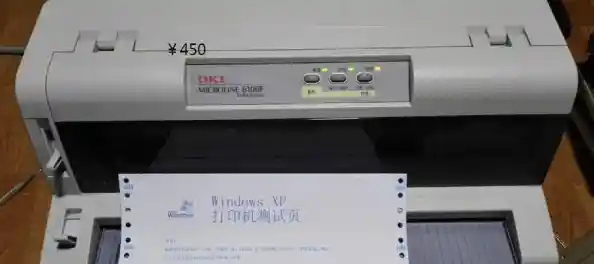
如果以上所有步骤都尝试过了,打印机依然沉默不语,我们可以做一些更深入的排查,将打印机连接到另一台电脑上试试看,如果在新电脑上能正常打印测试页,那问题就出在你原来的电脑设置或软件上,如果在新电脑上也不行,那很可能是打印机本身出现了硬件故障。
这时候,可以尝试一下打印机的“自检页”功能,打印机会有一个不依赖电脑的自我检测方法,比如按住某个按钮几秒钟再开机,或者通过打印机自身的菜单选择“打印网络配置页”或“自检页”,如果打印机自己能打印出信息页,说明它的核心打印功能是好的,问题肯定出在它与电脑的连接或通信上,如果连自检页都打不出来,那基本可以断定是打印机硬件故障,需要联系官方售后或专业维修人员了。
还有一些不那么常见但值得一试的方法,重启大法往往有奇效,请关闭打印机和电脑,等待一分钟后再重新开启,检查一下打印机是否被设置成了默认打印机,如果不是,就将其设为默认,如果最近安装过新的软件或更新过系统,可以尝试使用系统的“系统还原”功能,将电脑恢复到打印机还能正常工作时的状态。
解决打印机无响应的问题需要耐心,一步步来,从最简单的电源、线缆、纸张检查开始,再到驱动程序和软件设置,最后考虑硬件故障,希望这份指南能帮助你顺利解决问题,让你的打印机重新焕发活力。