
想不想知道怎么在电脑里凭空“变”出一张额外的网卡?这张看不见摸不着的网卡,就是虚拟网卡,它在很多地方特别有用,比如你想让虚拟机上网、让电脑变成软路由、或者运行一些特殊的软件需要独立的网络环境,听起来很复杂?别担心,在Win11系统里设置这个其实非常简单,跟着下面的步骤,你也能轻松搞定。
第一步:打开创建虚拟网卡的“工厂”
我们需要找到创建虚拟网卡的工具,最直接的方法是用鼠标右键点击屏幕左下角的“开始”按钮(或者直接按键盘上的 Win + X 键),在弹出的菜单里选择“设备管理器”,设备管理器就像是电脑所有硬件的大管家。
打开设备管理器后,你会看到很多列表,我们得先让“工厂”的菜单栏显示出来,点击窗口最顶上的“操作”菜单,然后在下拉列表中选择“添加过时硬件”,对,就是这个词,别怕,它只是名字听起来老,但功能一点都不过时。
第二步:开始“制造”虚拟网卡
点击“添加过时硬件”后,会弹出一个向导窗口,直接点击“下一步”,在接下来的页面,选择第二个选项“安装我手动从列表选择的硬件”,然后继续“下一步”,这时你会看到一个很长的硬件列表,需要你滑动滚动条,找到并选中“网络适配器”,再点“下一步”。
现在到了选择品牌和型号的关键步骤,左边的“厂商”列表里,我们选择“Microsoft”,你会发现右边的“网络适配器”列表会自动变化,这里我们就要选择具体的虚拟网卡类型了,最常见、最通用的就是“Microsoft KM-TEST 环回适配器”,选中它,然后点击“下一步”。
第三步:完成安装并确认
最后一步就是确认安装,系统会再次向你展示即将要安装的硬件信息,确认是“Microsoft KM-TEST 环回适配器”后,直接点击“下一步”,系统就会开始安装这个虚拟网卡了,过程很快,完成后会提示你点击“完成”。
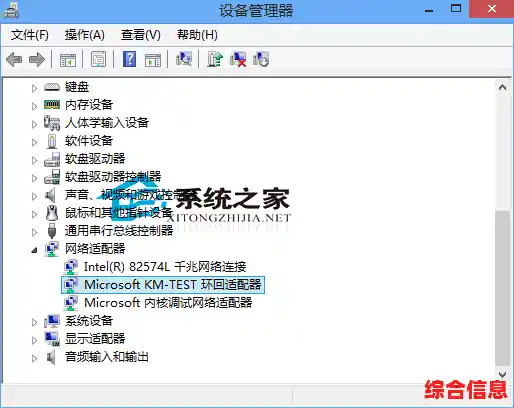
这时候,你回到设备管理器窗口,点开“网络适配器”那个类别,往下拉一拉,是不是多了一个新的叫做“Microsoft KM-TEST 环回适配器”的设备?恭喜你!你的第一张虚拟网卡已经成功“造”出来了,它现在就安静地躺在你的电脑里待命。
第四步:配置虚拟网卡的“地址”
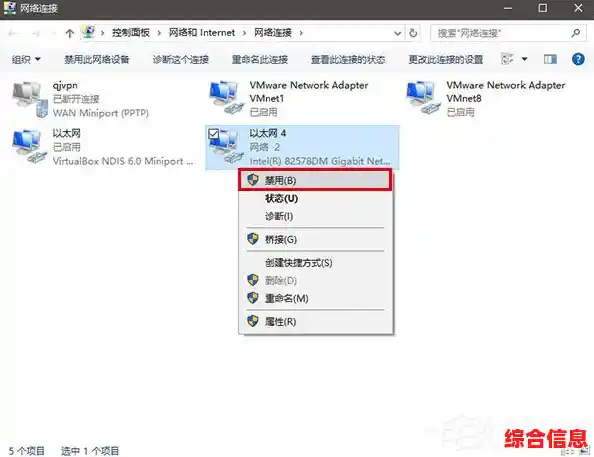
光有网卡还不行,就像新房子得有门牌号才能通信,我们需要给这个虚拟网卡设置一个IP地址,同时按下 Win + R 键,打开运行对话框,输入“ncpa.cpl”,然后回车,这个命令能直接打开“网络连接”窗口,这里显示了你电脑上所有的网络连接,包括有线的、无线的,还有我们刚刚创建的虚拟网卡。
找到那个新出现的“环回适配器”图标,通常名字就是“以太网 X”(X可能是个数字),在它上面点击鼠标右键,选择“属性”,在属性窗口里,找到并双击“Internet协议版本4(TCP/IPv4)”。

选择“使用下面的IP地址”,我们来手动填一个地址,在“IP地址”栏里,输入一个比较冷门的网段,168.100.1,然后在“子网掩码”栏里输入 255.255.0,下面的默认网关和DNS服务器可以不用填,填好后,一路点击“确定”保存设置,这样,你的虚拟网卡就有了一个固定的IP地址,其他设备或者软件就可以通过这个地址找到它了。
第五步:连接与使用
虚拟网卡设置好之后,具体怎么用,就看你自己的需求了,举个例子,如果你用的是VMware或Hyper-V这类虚拟机软件,在设置虚拟机的网络时,就可以选择连接到这个特定的虚拟网卡,这样,虚拟机的网络流量就会通过这张虚拟网卡来传输,可以和你的真实网络隔离开,更加安全。
再比如,有些软件开发或测试环境,需要两台电脑在同一个局域网内通信,但你只有一台电脑怎么办?这时候就可以用上虚拟网卡了,你可以在本机的软件里,把服务器地址设置为 168.100.1,客户端也设置为同一个网段的地址(如 168.100.2),它们就能通过虚拟网络进行通信了,完全不影响你正常上网。
可能遇到的问题
你可能会发现创建后虚拟网卡上有个红叉或者显示“未连接”,这通常是正常的,因为虚拟网卡是软件模拟的,它没有物理线缆连接,所以系统会这么显示,但这并不影响它的正常工作,只要IP地址设置正确,该有的功能都具备。
整个流程从创建到配置,其实就这几步,多操作一遍就会非常熟练,这个虚拟网卡是你电脑里的一个强大工具,灵活运用它能解决很多网络方面的特殊需求,希望这个攻略能帮你一步到位地搞定Win11的虚拟网卡设置!