

别把安装操作系统想得太复杂,它就像给一个新房子布置家具,或者给一台新手机进行初始设置,我们今天要做的,就是一步步把你的电脑硬盘准备好,然后把一个全新的系统放进去,让它能工作起来,我们以目前最常用的Windows 11系统为例,整个过程可以分为三大步:准备工作、安装过程、以及安装后的设置。
第一步:万全的准备是成功的一半
这一步绝对不能省,做得好,安装过程就顺风顺水。
备份你的重要文件! 这是最重要的一步,相当于出门前检查有没有带钥匙,因为安装新系统会清空你电脑C盘(通常是系统盘)的所有东西,比如桌面上的文件、我的文档里的资料,请把你的照片、工作文档、重要视频等,复制到一个移动硬盘或者一个大容量的U盘里,确保所有重要的东西都已经安全地离开了电脑,再进行下一步。
准备一个8GB或更大的U盘。 这个U盘会被用来制作“系统安装盘”,就像一张系统的“安装光盘”,注意,制作过程中U盘里的所有东西也会被清空,所以请先用第一步的方法把U盘里有用的文件也备份好。
在另一台能上网的电脑上,下载官方系统制作工具。 打开浏览器,搜索“下载Windows 11”,找到微软官方的页面,页面上会有一个叫“创建Windows 11安装媒体”的工具,把它下载下来,这个工具会帮你把Windows 11系统正确地放进你的U盘。
制作系统U盘。 把空U盘插到电脑上,运行刚才下载的工具,工具打开后,基本上一直点“下一步”就行,它会自动识别你的U盘,然后把系统文件拷贝进去,这个过程需要一些时间,取决于你的网速和U盘速度,喝杯茶耐心等待,完成后,你就有了一个属于自己的系统安装U盘了。
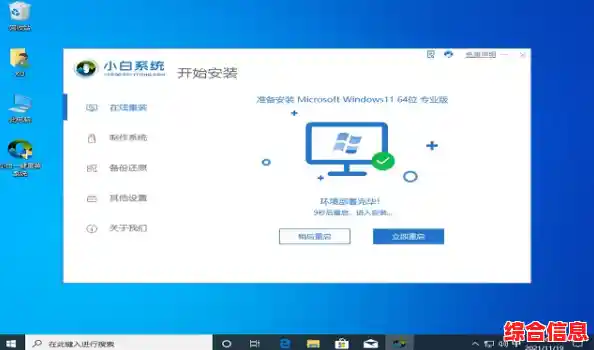
了解如何让电脑从U盘启动。 电脑默认是从自己的硬盘启动的,我们现在要让它从你的U盘启动,这就需要进入一个叫“BIOS”或“启动菜单”的地方,不同品牌的电脑按键不一样,常见的是在开机时狂按F2、F12、Delete或Esc键,你可以在开机时看到屏幕下方有一行小字提示,Press F2 to enter SETUP”,记下你这个电脑的按键,不用紧张,多试几次就行。
第二步:动手安装,一步步来
真正的安装开始了。
插入U盘并重启电脑。 把制作好的系统U盘插在你需要装系统的电脑上,然后重启电脑。
进入启动菜单选择U盘。 在电脑刚启动,屏幕出现品牌标志的时候,立刻狂按你之前记下的那个按键(比如F12),屏幕上会弹出一个菜单,让你选择从哪个设备启动,用键盘上下键选择你的U盘(通常会显示U盘的品牌名或者“USB”字样),然后按回车。
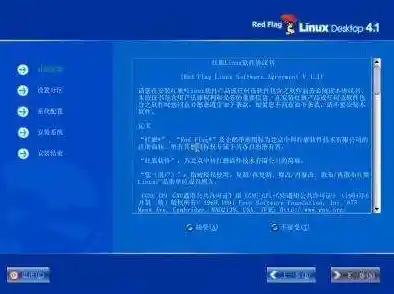
开始Windows安装。 电脑会从U盘启动,你会看到Windows的图标,然后出现安装界面,首先选择语言、键盘布局,直接点“下一步”,然后点击“现在安装”。
输入产品密钥。 如果你有25位的产品密钥(通常在新电脑的包装或机身上),可以现在输入,如果没有,可以点“我没有产品密钥”,系统安装好后再激活,现在先继续。
选择安装类型。 这里要小心,我们会看到“自定义:仅安装Windows”这个选项,点它,这才是全新的安装。
最关键的一步:对硬盘进行分区。 这时你会看到一个列表,显示你电脑里的硬盘和分区,为了干净安装,我们需要把原来装系统的那个分区(通常是最大的那个)删掉,选中它,然后点击“删除”,系统会提示你删除后里面的数据就没了,我们之前备份过了,所以放心点“确定”,删除后,那个位置会变成一块“未分配的空间”。
创建新分区并安装。 选中那块“未分配的空间”,直接点“下一步”,安装程序会自动在这里创建所需的分区并把系统装进去,剩下的就是全自动的过程了,电脑会自己复制文件、安装功能、重启好几次,你只需要等着,期间电脑可能会重启,这时千万不要拔掉U盘,让它自己进行。
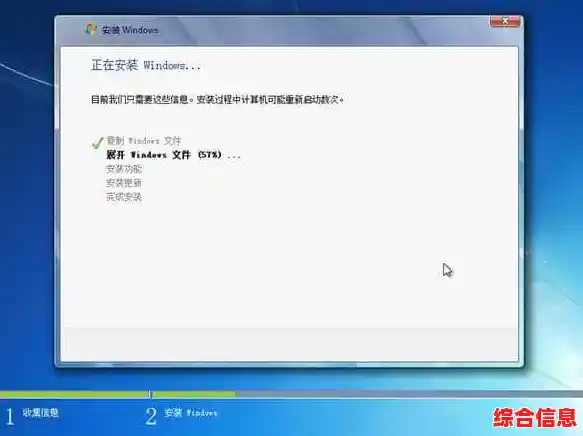
第三步:安装后的首次设置
系统文件装好后,最后一步是进行个性化设置,就像新手机开机时的引导一样。
区域和键盘设置。 电脑最后一次重启后,会进入设置界面,首先选择你所在的国家或地区,键盘布局,直接选“是”或“跳过”就行。
网络连接。 这里会让你连接Wi-Fi,你可以先连上,也可以选择“我没有Internet连接”来跳过,等进桌面再连,这样能更快完成设置。
登录微软账户。 建议你登录自己的微软账户(就是Outlook或Hotmail邮箱),这样能同步很多设置,如果没有,可以创建一个。
隐私设置。 接下来会有几个关于隐私的选项,比如位置服务、广告ID等,你可以根据自己喜好选择开启或关闭。
等待进入桌面。 完成所有设置后,稍等片刻,你就会看到全新的Windows桌面了!恭喜你,大功告成!
最后的小提示: 进入桌面后,第一件事应该是检查网络连接,然后打开系统的“Windows更新”,把所有必要的驱动和补丁都安装好,这样你的电脑硬件(比如声卡、显卡)才能最好地工作,之后,就可以把你备份的文件 copy 回电脑,安装你需要的软件了,整个过程虽然步骤多,但只要一步一步跟着做,你会发现其实并不难。