

当我们发现电脑变得异常卡顿,打开文件缓慢,或者系统频繁提示文件损坏时,很多人会立刻想到是不是硬盘出现了“坏道”,对于传统的机械硬盘来说,这确实是个常见问题,但当我们使用的是固态硬盘时,情况就大不相同了,固态硬盘的结构和工作原理与机械硬盘有本质区别,坏道”这个概念在SSD上其实是一种不太准确但通俗的说法,更准确的描述应该是“坏块”或“存储单元失效”。
我们必须明白一个核心事实:固态硬盘上的“坏块”通常是不可能被“修复”的,这不像机械硬盘的坏道,有时可以通过软件擦除和屏蔽来恢复使用,固态硬盘的存储单元是物理性的损耗,当它达到读写寿命极限后,这个单元就彻底“死亡”了,无法再存储电荷,数据写入后会立刻丢失或根本无法写入,任何软件都无法让一个物理上损耗殆尽的存储单元起死回生。
当我们遇到SSD性能下降或出错时,正确的处理思路不是“修复坏块”,而是“发现、隔离并启用备用区块”,每一块固态硬盘在设计时,都预留了一部分额外的存储单元,叫做“备用区块”或“预留空间”,当主存储区域中的某个块被标记为不可用时,主控芯片就会自动从备用区块中划拨一个来替换它,这个过程对用户是完全透明的,你通常不会察觉到,我们所能做的,是帮助系统更有效地识别出这些问题块,并确保主控能顺利地将它们隔离。
以下是具体的专业处理步骤指南,请按顺序操作:
第一步:立即备份重要数据
这是最重要、最不能省略的一步,一旦怀疑SSD出现问题,无论问题大小,第一反应就应该是将硬盘上所有重要的文件、照片、文档等数据,完整地备份到另一个健康的存储设备上,比如另一块硬盘、移动硬盘或云盘,因为SSD的故障有时会突然加剧,可能导致数据无法挽回的丢失,备份是数据安全最后的防线。
第二步:使用专业工具进行诊断
不要依赖Windows自带的简单错误检查,你需要使用固态硬盘制造商提供的官方诊断工具,三星有Samsung Magician,西部数据有WD SSD Dashboard,英睿达有Crucial Storage Executive,这些工具是为自家产品深度优化的,能最准确地读取SSD内部S.M.A.R.T.状态数据。
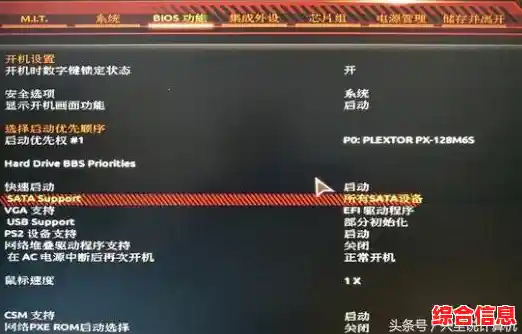
S.M.A.R.T.数据就像是硬盘的“健康体检报告”,其中有一些关键指标需要重点关注:
运行官方工具中的“诊断”或“快速测试”功能,它会给你一个明确的健康状态评估(良好、警告、失败)。
第三步:尝试使用厂商提供的安全擦除或优化工具
如果诊断结果显示状态是“警告”而非“失败”,并且你的数据已经备份妥当,可以尝试使用官方工具中的“性能优化”或“安全擦除”功能(注意:安全擦除会清空整个硬盘,务必先备份!)。
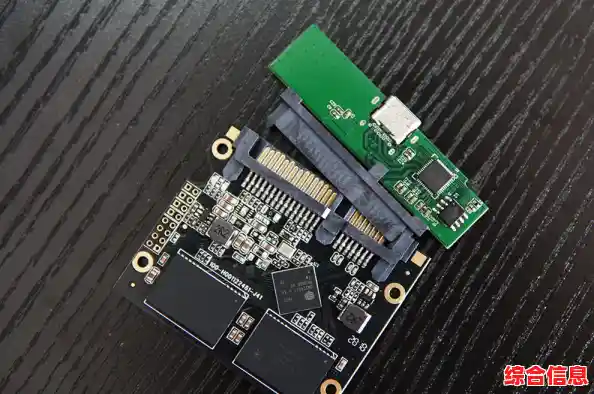
第四步:终极手段——隔离坏道并规划更换
如果经过上述步骤,硬盘依然存在问题,或者S.M.A.R.T.数据显示备用区块即将用尽,那么你应该:
重要提醒:关于数据恢复
如果SSD已经彻底损坏,无法被电脑识别,而你又有极其重要的数据没有备份,
面对固态硬盘的“坏道”,我们的核心目标是保护数据和评估硬盘剩余寿命,而非追求不切实际的“修复”,通过官方工具进行诊断和优化是标准流程,而一旦发现严重老化迹象,最明智的选择就是及时更换,防患于未然。