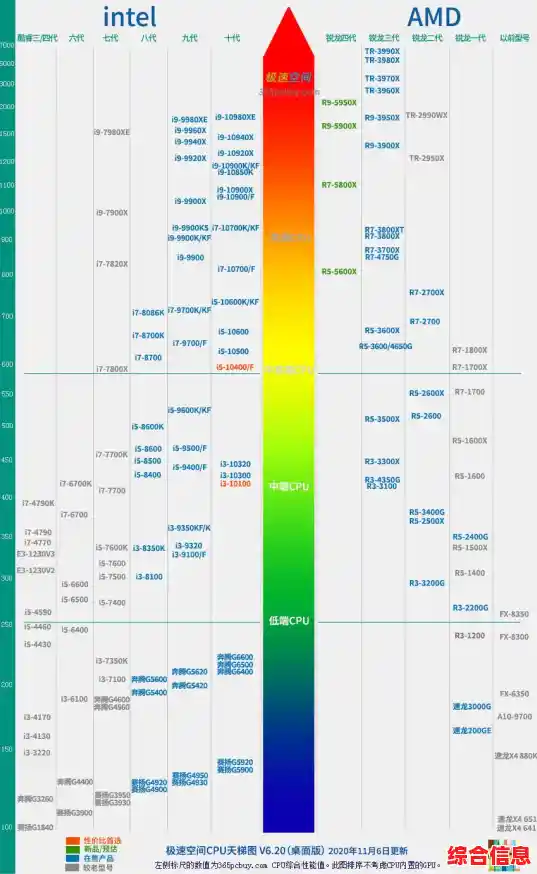

你是不是有时候会觉得,自己的电脑明明配置不错,但用起来就是有点“肉肉的”?打开软件要等一会儿,玩游戏时偶尔会卡顿一下,或者进行一些像视频剪辑、渲染之类的工作时,感觉速度没有达到你的预期,你可能尝试过清理垃圾文件、关闭后台程序,但效果总是不太理想,你可能忽略了一个电脑里自带的、非常强大的“隐藏开关”——高性能电源模式。
这个模式不是什么复杂的黑科技,它就是Windows系统里一个内置的设置选项,你可以把它想象成给你的电脑“打一针肾上腺素”,平时,为了省电、降低噪音和减少发热,尤其是对笔记本电脑来说,电脑系统通常会运行在一个比较“保守”的状态下,它不会一下子就把你的硬件性能全部释放出来,而是像一位精打细算的管家,根据你当前在做什么,小心翼翼地分配着电力,保证够用的同时,尽量延长电池续航。
但当你需要电脑全力以赴的时候,比如玩大型3D游戏、进行3D建模、编译大型代码或者处理高分辨率视频,这个“保守”的状态就成了瓶颈,高性能模式的作用,就是告诉这位“管家”:“别省了,把所有的劲儿都使出来!”它会解除系统对处理器(CPU)和显卡(GPU)的性能限制,允许它们持续运行在更高的频率上,同时也会调整一些系统策略,让它们对性能的响应优先级高于对能耗的顾虑。
这个神奇的模式在哪里打开呢?非常简单,一点也不复杂。
最直接的方法是通过系统设置,你用鼠标点击屏幕左下角的“开始”菜单,然后选择那个像齿轮一样的“设置”图标,进入设置后,找到“系统”这一项,点进去,再在左边的一排选项里找到并点击“电源和电池”(如果你是台式机,这里可能直接就叫“电源”),进入这个页面后,你一眼就能看到“电源模式”这个选项,点开它,你通常会看到三个选择:“最佳电源效率”、“平衡”和“高性能”,那个“高性能”就是我们今天的主角,选中它就可以了,高性能”选项可能被隐藏起来,你需要点击“显示其他模式”才能看到它。

还有一种更传统的方法,是通过控制面板,你可以在开始菜单的搜索框里直接输入“控制面板”并打开它,在控制面板里,将查看方式改为“大图标”或“小图标”,这样更容易找到“电源选项”,点进去之后,你就能看到包括“高性能”在内的几个电源计划了,如果这里也没有,别担心,你还可以点击左边栏的“创建电源计划”,然后选择“高性能”作为基础,自己给它起个名字(我的狂暴模式”),就创建成功了。
切换到高性能模式后,你能感受到的最直观的变化是什么呢?
系统的整体响应速度会变快,你会发现点击、打开软件、窗口切换这些日常操作,会更加跟手,那种迟滞感会明显减少,就好像给电脑换了一个更敏捷的“大脑”。
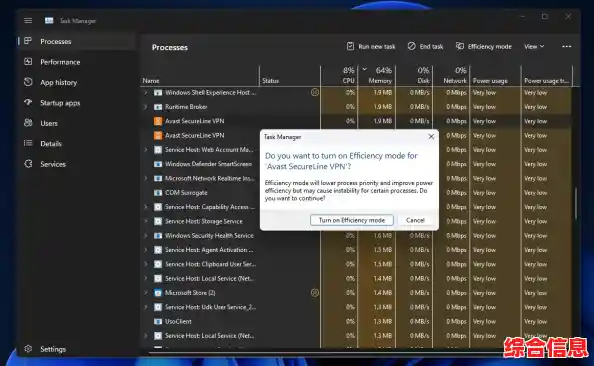
对于游戏玩家和内容创作者来说,提升会更显著,在游戏中,帧率会变得更加稳定,那些因为CPU瞬间计算不过来而导致的突然卡顿(俗称掉帧)会减少很多,游戏体验会更加流畅顺滑,在进行视频导出、图片批量处理等工作时,你会发现任务完成的时间缩短了,因为CPU和GPU现在可以毫无保留地为你服务了。
天下没有免费的午餐,开启高性能模式意味着你的硬件需要更努力地工作,这会带来两个直接的副作用:一是耗电会明显增加,所以对于笔记本电脑用户,如果你是在没有插电源的情况下使用,电池续航时间会大幅缩短;二是发热量会增大,电脑的风扇会转得更快、更频繁,噪音自然也会更大,这个模式最适合的场景是,当你插着电源,并且确实需要极致性能的时候,如果你只是用来上网、看视频、处理文档,平衡”模式可能是更经济、更安静的选择。
值得一提的是,在一些高端游戏本或品牌电脑的预装软件中,厂商往往会提供比系统自带“高性能”模式更极致的选项,狂飙模式”、“野兽模式”等,这些模式通常会更加激进,甚至会配合更强的散热系统,将硬件潜力压榨到极限,如果你的电脑有这类软件,不妨也探索一下。
Win11的高性能电源模式是一个非常简单易用、且能立即生效的免费性能提升工具,它不需要你具备任何专业的电脑知识,只需要点几下鼠标,就能唤醒你电脑里沉睡的性能猛兽,下次当你觉得电脑慢、需要它全力冲刺的时候,别忘了先检查一下这个设置,这个小小的改变,很可能就会给你带来巨大的效率提升和使用上的满足感,让你觉得你的电脑依然是那么强劲有力。