
你有没有过这样的经历:某天想下载一个新游戏或者安装一个软件,突然弹出一个提示“C盘空间不足”,看着那个飘红的容量条,心里一阵烦躁,C盘就像我们电脑系统的心脏地带,它一旦“堵塞”,整个电脑的运行都会变得又慢又卡,到底是什么东西在悄悄吃掉我们C盘的空间?又有什么办法能把它清理干净呢?我们来一起探究一下。
我们得搞清楚C盘空间都被谁占用了,最大的“住户”通常是你想都想不到的。
第一大因素:Windows系统自身。 这就像房子的地基和承重墙,是必须存在的,每次Windows更新,系统都会下载并安装大量文件,为了以防万一,它还会保留旧版本的系统文件,这样如果你觉得新系统用着不顺手,还能回退到之前的版本,这个用于“回退”的备份文件,动不动就占据十几甚至二十几个GB,是名副其实的空间杀手,系统在运行过程中会产生休眠文件,它的大小和你电脑的内存差不多,如果你有16GB内存,这个文件就有16GB大,还有虚拟内存文件,系统用它来辅助内存工作,大小也是几个GB起步。

第二大因素:安装的各种软件程序。 很多人在安装软件时,习惯一路点击“下一步”,结果软件就默认装到了C盘,特别是像Adobe全家桶(PS、PR等)、大型游戏、编程开发工具这些“庞然大物”,每一个都可能占用几十GB的空间,日积月累,C盘再大也顶不住。
第三大因素:你自己的文件。 很多人习惯把桌面当成“临时仓库”,下载的文件、工作的文档、截屏图片全都随手放在桌面,但你可能不知道,桌面文件夹本身就位于C盘,还有“文档”、“图片”、“视频”这些默认库文件夹,如果你没有特意更改过位置,它们也全都在C盘里,时间一长,你的电影、照片、工作资料就会把C盘塞得满满当当。
第四大因素:系统垃圾和缓存。 电脑用久了,就会产生很多垃圾,比如浏览网页的临时文件、各种软件运行时的日志和缓存,虽然单个文件不大,但数量极其庞大,就像房间里积攒的灰尘,不清扫就会越积越厚,还有回收站里的文件,你以为删除了,但其实它们还躺在C盘里,继续占着地方。

了解了这些“罪魁祸首”,我们就可以有针对性地进行清理了,清理的原则是:先易后难,安全第一。
第一步,使用系统自带的清理工具。 这是最安全、最省事的方法,在C盘上点击右键,选择“属性”,然后点击“磁盘清理”,系统会扫描出可以安全删除的文件,比如临时文件、回收站内容、旧的Windows更新备份等,记得点击“清理系统文件”按钮,它会再次扫描并列出像“以前的Windows安装”这样的大文件,勾选上它们,能一下子腾出巨大的空间。
第二步,清理大型软件和游戏。 打开系统的“设置”,进入“应用”>“应用和功能”,这里会列出所有已安装的程序,并按大小排序,看看哪些不常用的大型软件或游戏是装在C盘的,如果不需要了就果断卸载,对于游戏,如果平台支持(如Steam),可以考虑将它们移动到其他盘符,而不是直接卸载。

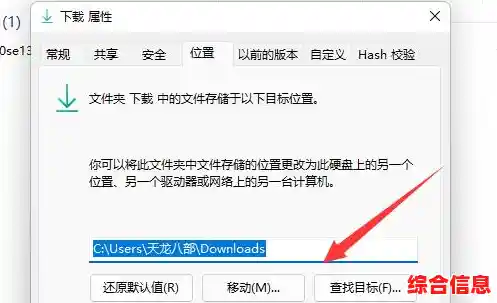
第三步,转移个人文件。 这是释放空间非常有效的一招,不要再把文件随意堆在桌面了,可以在D盘或其他空间充足的盘符下,新建一个“我的文档”或“工作资料”文件夹,然后有意识地把桌面、文档、下载等库文件夹里的重要文件移过去,你甚至可以修改这些库文件夹的默认位置,让它们直接指向D盘,一劳永逸。
第四步,深度清理(谨慎操作)。 对于有经验的用户,可以尝试一些进阶操作,如果你从不使用“休眠”功能,可以在开始菜单的搜索框里输入“cmd”,选择“以管理员身份运行”,然后输入命令 “powercfg -h off” 并回车,这样可以删除巨大的休眠文件,立刻多出几个GB空间,但请注意,这个操作是不可逆的,你会无法使用电脑的休眠功能。
养成好习惯。 安装软件时,一定要留意安装路径,把它从C盘改到其他盘符,定期清理浏览器缓存和临时文件,不要把C盘当作仓库,它只负责让系统流畅运行。
C盘空间不足是个常见问题,但并不可怕,只要你了解是哪些东西在占用空间,并按照安全的方法定期清理和调整使用习惯,就能让你的电脑心脏始终保持轻盈有力,运行如飞。