

你的笔记本突然像闹脾气一样,触摸板怎么滑动都没反应,光标纹丝不动,是不是瞬间就感到一股无名火起?别急着生气,也别立刻想着送去维修店花冤枉钱,很多时候,触摸板失灵只是一些小问题在作怪,你自己动动手,十有八九就能让它“复活”,下面就是一系列你可以尝试的自查步骤,从最简单、最可能的原因开始,一步步来,很快就能找回那种指哪打哪的顺畅感。
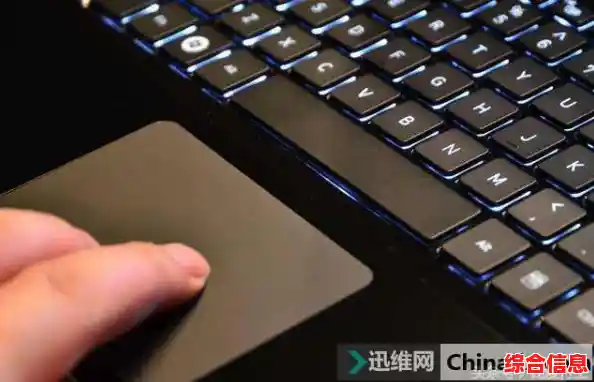
最最首要的一件事,检查一下你的手,这话听起来有点好笑,但确实经常发生:你的手腕或手掌边缘是不是无意中压到了触摸板的边缘区域?很多现代笔记本的触摸板为了追求简洁美观,将按键集成在了触摸板下方,或者触摸板本身就能通过重压来实现点击,如果你不小心压到了,它可能会误以为你是要进行某种操作,从而暂时锁定了光标的移动,轻轻抬起手腕,只用指尖尝试一下,说不定问题就解决了。
如果确认不是误触,那第二步,立刻进行一个“万能”操作——重启电脑,可别小看重启,它能解决大量稀奇古怪的软件临时性故障,系统在关机再开机的过程中,会重新加载所有的驱动程序和系统服务,很可能就把那个让触摸板“卡壳”的小bug给清除掉了,简单、快速,总是值得作为首要尝试。
重启之后触摸板依然“装死”?那我们就要深入一点了,第三步,检查物理开关和快捷键,很多笔记本在键盘上设计了一个专门用来快速开关触摸板的快捷键,通常是一个画着触摸板图标的按键,需要你同时按住“Fn”键和那个功能键(比如F5、F7等,具体看键盘上的图标提示)来切换,你很可能是在之前操作时不小心按到了,把它给关闭了,试着按一下这个组合键,看看键盘上有没有指示灯亮起或熄灭,触摸板有没有反应。
除了快捷键,一些比较老的或者特定品牌的笔记本,会在机身的侧面甚至触摸板的左上角边缘,设置一个物理开关,用手指沿着触摸板的边缘摸一圈,或者仔细看看笔记本的左侧、右侧乃至前侧,有没有一个可以拨动的小开关,确保它是在开启(ON)的状态。
好了,物理层面检查完了,我们进入“软件层面”,第四步,检查触摸板的驱动程序,驱动程序就像是硬件和操作系统之间的翻译官,翻译官罢工了,硬件自然就不干活了,右键点击“此电脑”(或“我的电脑”),选择“管理”,然后找到“设备管理器”,在里面展开“鼠标和其他指针设备”或者“人体学输入设备”,看看有没有一个名称里包含“TouchPad”、“Touch Pad”、“PS/2”或者你笔记本品牌(如Synaptics, ELAN)的选项,如果这个设备前面有一个黄色的感叹号,或者你根本找不到它,那很可能就是驱动出了问题。
这时候,你可以尝试右键点击这个设备,选择“更新驱动程序”,让系统自动搜索,如果不行,就选择“卸载设备”,然后重启电脑,系统通常会尝试重新安装一个自带的驱动,最稳妥的方法是直接去你的笔记本品牌官网,在“服务与支持”或“驱动下载”页面,输入你的笔记本型号,下载官方提供的最新触摸板驱动程序进行安装,官方的驱动最匹配,能避免很多兼容性问题。
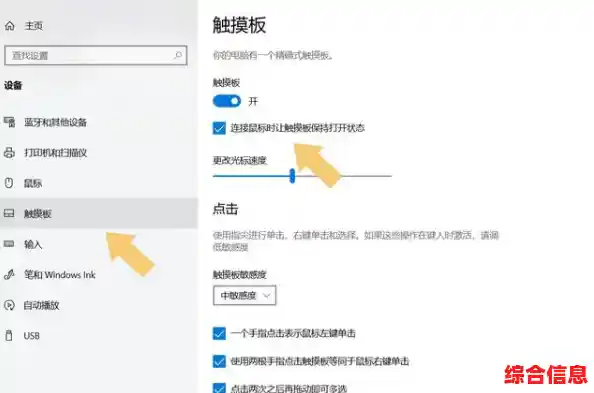
第五步,检查系统设置,有时候问题不出在驱动,而是系统设置被无意中修改了,打开系统的“设置”,进入“蓝牙和其他设备”(或在较老系统中是“设备”里的“触摸板”),确保触摸板的开关是打开的,也检查一下里面的高级设置,看看有没有什么“连接鼠标时禁用触摸板”之类的选项被勾选了,如果你正好插着鼠标,触摸板因此被自动禁用,拔掉鼠标它就应该恢复了。
第六步,考虑一下外部设备的干扰,除了鼠标,一些连接到电脑的USB设备,特别是那些不太常见的或者有故障的设备,可能会产生冲突,导致触摸板失灵,尝试将电脑上所有不必要的外接设备(U盘、移动硬盘、外接键盘、扩展坞等)都拔掉,只留下电源线,然后重启电脑,看看触摸板是否恢复正常,如果恢复了,再一个一个地把设备插回去,就能找到是哪个“罪魁祸首”了。
如果以上所有步骤都尝试过了,触摸板依然毫无生机,那么第七步,我们可以尝试一下重置BIOS/UEFI设置,开机时连续按特定的键(通常是F2、Del、Esc等,开机画面上会有提示)进入BIOS界面,在里面找到一个类似“Load Default Settings”(载入默认设置)或“Restore Defaults”(恢复默认值)的选项,执行它,然后保存并退出,这个操作会将硬件设置恢复出厂状态,有时能解决一些深层次的硬件识别问题。
如果很不幸,连恢复BIOS默认设置都无效,那我们可能就需要面对现实了:这或许是硬件本身的故障,比如触摸板排线松动(对于可拆卸电池的旧款笔记本,可以尝试断电后重新插拔排线,但新手慎用),或者触摸板本身损坏,这时候,备份好你的重要数据,联系笔记本的官方售后服务或者寻找一家靠谱的维修店进行检测,就是最明智的选择了。
遇到问题别慌张,按照从简到繁的顺序一步步排查,大部分情况下,你的触摸板都能重新变得听话。