
你知道吗?Windows 11那些悦耳的开机声音、清脆的通知声,还有各种操作的反馈音效,其实就安静地躺在你电脑硬盘的某个角落里,它们是由专业声音设计师打造的,音质非常棒,如果你想把这些独特又有质感的声音提取出来,用作自己手机的提示音,或者用在你的创意项目里,其实并不复杂,下面我就带你一步步把它们找出来。
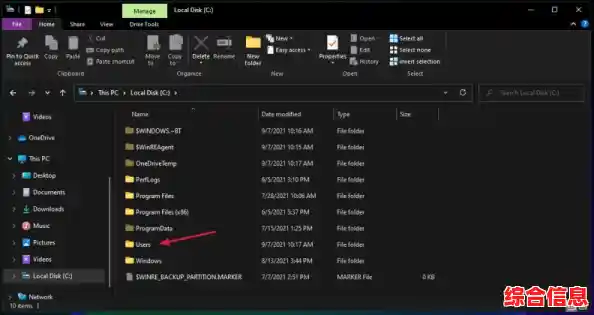
你得知道这些声音文件藏在哪里,它们并不像你的照片或文档那样放在一个显而易见的文件夹里,Windows的系统文件是受到保护的,我们需要找到正确的路径,最直接的方法是打开你的C盘(系统盘),然后依次进入这个文件夹路径:C:\Windows\Media,没错,就是这个名为“Media”的文件夹,它就是Windows系统音效的大本营。
当你打开这个文件夹,你会看到一大堆以.wav为后缀的文件,这些就是我们要找的宝贝,它们的文件名通常很直白,Windows Background.wav”就是那个熟悉的开机登录声音,“Windows Notify Calendar.wav”可能就是日历提醒的声音,“Windows Foreground.wav”是默认的通知声,你可以逐个双击试听,找到你喜欢的那一个。
你可能会发现,Windows 11很多默认的、现代感十足的声音,比如那个轻柔的开机旋律,在这里找不到,这是因为Windows 11引入了一套新的音效方案,它们被封装在一种特殊的文件里,扩展名是.mun,这些文件也在C盘,但藏得更深,路径是:C:\Windows\SystemResources,在这个文件夹里,你会看到很多以.mun结尾的文件,我们需要找的是名字里带“Windows.UI.SoundTheme”字样的文件,比如Windows.UI.SoundTheme-mssettings.mun,这个文件里就包含了Windows 11主题相关的音效。
现在问题来了,.wav文件你可以直接双击播放,但.mun文件是打不开的,这就需要用到一些工具来“解开”它,这里推荐一个免费且强大的工具叫VLC媒体播放器,很多人用它来看电影,但它其实也是一个强大的媒体分析工具。
使用VLC提取.mun文件里的声音,可以这样做:首先打开VLC播放器,不要直接拖拽文件,而是点击菜单栏的“媒体”,然后选择“打开文件”,在弹出的窗口里,找到并选中那个.mun文件,关键的一步来了:在文件名输入框的下方,你可能会看到一个下拉菜单,默认是“媒体文件”,你需要把它改成“所有文件”,这样你才能看到并选中.mun文件,选中文件后,不要急着点打开,先点击“打开”按钮旁边的小箭头,选择“转换”或“流化”。
接下来会弹出一个转换设置的窗口,在“设置”部分,你需要选择一个输出格式,为了得到最好的音质,建议选择“WAV”格式,这样是无损的,然后点击旁边的小扳手图标,进入编码器设置,确保音频编码器选择的是“未压缩”(这样音质最高),采样率保持默认的44100 Hz通常就很好,在“目标文件”那里,给你要保存的文件起个名字,并选择保存位置,比如桌面,点击“开始”按钮,VLC就会开始解析这个.mun文件,并把里面的音频流提取出来,保存为你指定的.wav文件。
这个过程可能需要一点时间,请耐心等待进度条走完,完成后,你就可以去你保存的位置找到那个新生成的.wav文件,双击试听一下,应该就是Windows 11那些新鲜动听的声音了。
提取出这些高质量的原始音效文件后,你就可以自由地使用它们了,如果你觉得文件太大,可以用音频编辑软件(比如免费的Audacity)把它们转换成更常见的MP3格式,方便在手机上使用,或者,你可以截取其中最精彩的部分,做成个性化的铃声,这些都是属于你的系统声音宝藏,现在你可以随心所欲地利用它们了,整个过程就像一次小小的数字探险,既能收获实用的资源,也能让你对操作系统的了解更深一步。