
键盘是我们每天都要打交道的工具,无论是工作、学习还是娱乐,都离不开它,但很多人只是被动地使用键盘出厂时的默认设置,并没有意识到,通过一些简单的调整,我们可以让键盘变得更“听话”,输入速度更快,出错更少,甚至能减轻长时间打字带来的手腕疲劳,这个方法,就是键盘映射。
键盘映射就是重新安排键盘上每个键的功能,你可以把不常用的键变成“快捷键大师”,也可以把那些离得太远、按起来别扭的键搬到顺手的地方,这听起来可能有点技术性,但其实入门非常简单,带来的好处却是立竿见影的。
为什么要改变默认设置?效率的隐形瓶颈
我们使用的标准键盘布局(比如常见的QWERTY布局)其实是在机械打字机时代为了降低打字速度、防止卡键而设计的,它并不是为人体工学和最高效率而生的,很多常用键,比如删除键(Backspace)、回车键(Enter),都位于键盘的边角,需要小拇指长距离移动去按,这不仅慢,还容易导致手部疲劳,而一些非常有用的功能键,如Ctrl、Alt、Shift,通常需要组合使用,对于单手操作或手小的人来说尤其不方便。
通过键盘映射,我们可以把这些高频使用的键位“请”到更核心、更顺手的位置,想象一下,如果你的删除键就在大拇指旁边,修正错误是不是就变得轻松多了?如果你的复制(Ctrl+C)和粘贴(Ctrl+V)只需要按一个键就能完成,效率会提升多少?
从简单开始:利用操作系统自带功能
你不需要一开始就下载复杂的软件,现代操作系统都内置了基础的键盘映射功能,非常适合新手入门。
在Windows系统中,你可以通过“设置”中的“辅助功能”找到“键盘”选项,开启“粘滞键”来避免同时按住多个键的困难,更深入的映射可以通过修改注册表或使用“PowerToys”这款微软官方免费工具中的“键盘管理器”来实现,它可以直观地让你把一个键映射成另一个键,或者设置成快捷键。
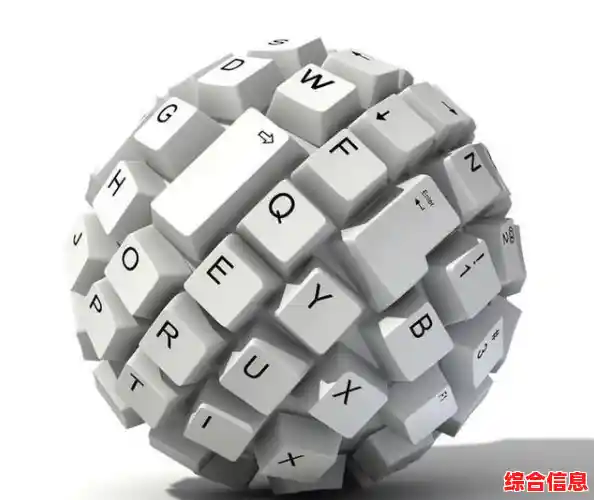
在macOS上,系统偏好设置中的“键盘”选项提供了强大的“修饰键”功能,允许你轻松交换Command、Option、Control等键的位置,对于更高级的映射,macOS自带的“自动操作”或第三方软件可以帮你大忙。
进阶技巧:拥抱更强大的工具
当你习惯了基本操作后,可以尝试一些专业的键盘映射软件,它们提供了几乎无限的可能性,这类软件允许你实现“分层”映射,就像给键盘赋予了“第二生命”。
针对特定需求:编程与写作的优化
不同的人群可以有不同的映射策略。
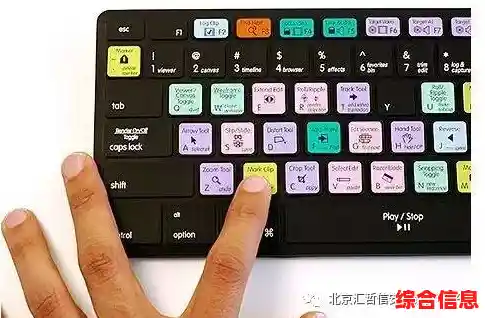
对于程序员来说,常用的符号如方括号[ ]、大括号、反引号 ` 通常位置不佳,你可以将它们映射到更易触及的位置,将Caps Lock键改造成一个“编程专用键”,当它被激活时,S键变成[,D键变成],F键变成,G键变成,这样你的左手基本不用移动就能输入大部分括号,既快又准。
对于文字工作者,可以将常用的格式操作(如加粗、斜体)或者符号(如破折号、省略号)映射到方便的快捷键上,减少对鼠标的依赖,让思绪不间断。
减少错误与身体劳损
键盘映射不仅关乎速度,更关乎健康和准确性,将Backspace、Enter等需要伸展小指才能按到的键,映射到空格键两侧由大拇指控制的键上(如果使用支持多层映射的键盘),可以极大地减少手部的移动范围和紧张程度,有效预防腕管综合征等重复性劳损疾病,由于按键变得更顺手,误触旁边键位的概率也会显著下降。
如何开始你的映射之旅?
掌握键盘映射,意味着你不再被动接受工具的默认设定,而是主动将其改造得最适合自己的习惯和身体,这是一项一次投入、终身受益的投资,花一点时间探索和调整,你会发现,你的键盘仿佛被注入了灵魂,成为了你双手的真正延伸,让输入变成一种轻松、高效且愉悦的体验。