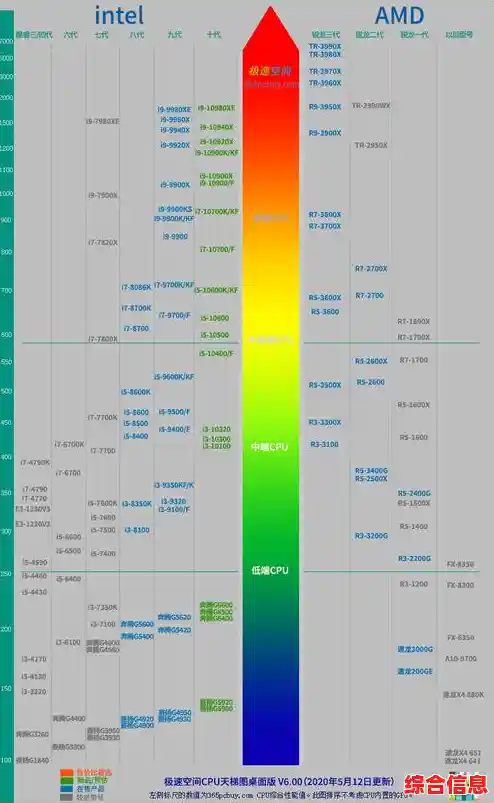

当你兴致勃勃地按照网上流传的“显卡天梯图”选好了新显卡,准备在Windows 10电脑上大展拳脚时,最扫兴的事情莫过于安装后电脑出现问题,黑屏、花屏、游戏卡顿甚至无法开机,这些情况都可能发生,别急着怀疑自己买到了坏显卡,很多时候问题出在安装和设置环节,这份指南将带你一步步排查,从识别问题到最终解决。
第一步:问题识别——电脑到底怎么了?
你需要冷静下来,仔细观察电脑的具体症状,这能帮你快速定位问题方向。
第二步:基础排查——从最简单的地方入手
很多问题其实是由非常低级的错误导致的,先别把问题想得太复杂。
检查物理连接:
检查电源功率: 查看你电源的额定功率(比如550W、650W),然后上网查一下你的新显卡推荐的电源功率是多少,如果你的电源功率不足,或者电源已经老化,就无法为显卡提供稳定能量,会导致黑屏、重启等问题。
兼容性确认: 再次核对你的主板是否有PCI-E x16插槽(现在的主板基本都有),并且你的机箱内部空间是否足够容纳这张新显卡的长度和高度。
第三步:驱动问题——软件层面的核心冲突
如果硬件连接没问题,那八成是驱动程序在“捣鬼”,新老显卡驱动的冲突是导致问题的首要元凶。
进入安全模式: 如果电脑无法正常进入系统,请在开机时连续按F8(或其他特定键,因主板而异,可搜索“你的电脑品牌如何进入安全模式”),选择“安全模式”启动,在安全模式下,Windows只加载最基本的驱动,可以让你进行故障排除。
彻底卸载旧驱动:
Win + X,选择“设备管理器”。安装新驱动:
第四步:深入调整与优化
如果以上步骤都做了,问题依然存在或性能不佳,可以考虑以下方面。
BIOS/UEFI设置: 进入主板BIOS设置(开机时按Del或F2等键)。
系统电源计划: 在Windows搜索框输入“电源计划”,选择“高性能”模式,这能避免系统为了省电而限制显卡性能。
显卡控制面板设置: 安装好驱动后,右键桌面打开NVIDIA控制面板或AMD软件,在3D设置中,将“电源管理模式”设置为“最高性能优先”。
过热问题: 下载一个硬件检测软件(如GPU-Z、HWMonitor),观察显卡在运行游戏时的温度,如果温度过高(例如长期超过85°C),可能是显卡散热不佳,需要检查机箱风道、清理灰尘,或者检查显卡风扇是否正常运转。
如果所有方法都无效
如果尝试了所有方法,问题依旧,那么就需要考虑硬件本身故障的可能性了。
安装新显卡遇到问题不要慌,按照从简到繁、从硬件到软件的思路一步步排查,绝大多数问题都能得到解决,耐心是关键,祝你顺利享受新显卡带来的强劲性能!