
你是不是也遇到了这个烦心事儿?刚用上Windows 11,感觉界面挺酷炫的,结果想解压一个下载的压缩包,习惯性地在文件上点右键,却发现熟悉的“解压到当前文件夹”或者WinRAR、7-Zip的那些选项全都不见了!菜单里空空如也,只剩下一些基本的Windows选项,别急,这不是你电脑坏了,而是Win11默认用了全新的右键菜单,把很多选项都“藏”起来了,下面我就把各种解决方法给你一次性讲清楚,你一个一个试试,肯定能搞定。
最简单的一招,也是最应该先试的,微软可能也意识到大家不习惯新菜单,所以其实留了个后门,当你右键点击文件时,出来的那个简洁菜单最下面,或者你直接对着文件按住键盘上的 Shift键不放,再点右键,看看是不是熟悉的那个老菜单又出来了?里面是不是有你想要的解压选项?如果这样就能找到,那问题就简单了,只是菜单被隐藏了,但如果你希望每次点右键直接就能看到,不用多按一个键,那就接着往下看。
如果上面那招不管用,或者你觉得每次按Shift太麻烦,那问题很可能出在压缩软件本身没有正确地在Win11的新菜单里“注册”自己,这时候,我们需要请出压缩软件自己的设置来帮忙。
从压缩软件设置里找开关
不管是WinRAR、7-Zip还是Bandizip,这些软件通常都在设置里提供了针对Win11新右键菜单的选项。
就拿最常用的WinRAR来说吧:
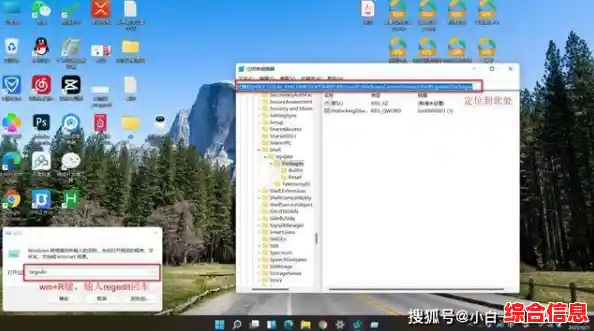
对于7-Zip:
用系统设置彻底切换回经典菜单
如果你试了软件设置还是不行,或者你就是看不惯Win11这个新右键菜单,觉得它效率低,那还有个一劳永逸的办法——直接把整个系统的右键菜单改回Win10那种经典样式,这样不仅解压选项回来了,其他所有你熟悉的右键功能也都会直接显示出来。
操作超级简单:
在任务栏最中间的那个搜索图标(长得像个放大镜)那里点一下,输入“终端”或者“cmd”,然后右键点击它,选择“以管理员身份运行”,会弹出个窗口问你是否允许,你点“是”就行。
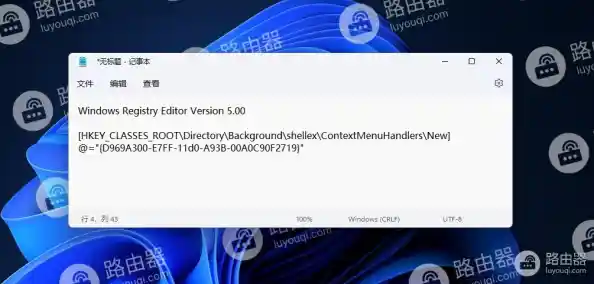
打开那个黑乎乎的窗口(可能是终端也可能是命令提示符,都一样),把下面这行命令一字不差地复制粘贴进去,然后按回车键:
reg add "HKCU\Software\Classes\CLSID\{86ca1aa0-34aa-4e8b-a509-50c905bae2a2}\InprocServer32" /f /ve
按完回车,如果显示“操作成功完成”,那就说明命令生效了。
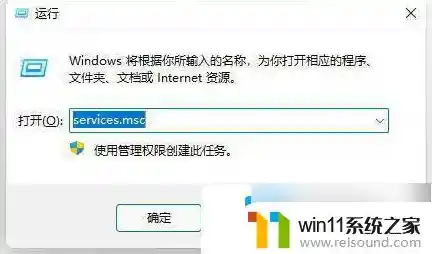
接下来这步非常关键: 你需要重启一下“Windows资源管理器”,也就是让你桌面和任务栏重新加载一下,很简单,同时按下 Ctrl + Shift + Esc 三个键,打开任务管理器,在“进程”里找到“Windows资源管理器”,右键点击它,选择“重新启动”,你会看到任务栏和桌面闪一下,然后就恢复了。
你随便找个文件或文件夹点右键看看,是不是熟悉的经典菜单彻底回来了?所有压缩软件的选项应该都乖乖地在那儿了。
如果你以后又怀念Win11的新菜单了,想改回去,也很简单,还是用管理员身份打开终端,输入下面这行命令并按回车,然后再重启一次资源管理器就行了:
reg delete "HKCU\Software\Classes\CLSID\{86ca1aa0-34aa-4e8b-a509-50c905bae2a2}" /f
最后的检查——重装压缩软件
如果以上所有方法都试过了,右键菜单里依然没有解压选项,那有可能是当初安装压缩软件时出了点小问题,或者软件版本太老,不兼容Win11,这时候,最干脆的办法就是卸载掉你现在的压缩软件(比如WinRAR或7-Zip),然后去它们的官方网站下载一个最新的版本,重新安装一次,安装过程中,软件通常会自动把自己添加到右键菜单里。
基本上,通过上面这几种方法,从最简单的按Shift,到调整软件设置,再到直接修改系统菜单,最后重装软件,Win11右键菜单缺失解压选项的问题肯定能解决,你可以从最简单的方法开始尝试,希望对你有所帮助!