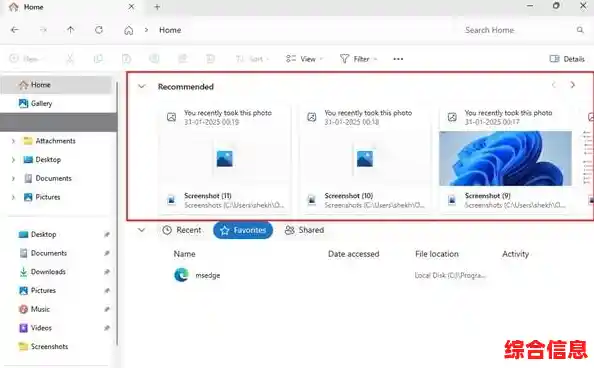

Windows 11的任务栏有一个看起来不大但用起来特别顺手的功能,叫做“智能堆叠”,你可能已经注意到了,当你打开很多同一个类型的窗口时,比如好几个文件资源管理器窗口,或者同时开了好几个浏览器标签页,它们不会在任务栏上挤成一长串,而是会自动合并成一个图标,这个就是智能堆叠的核心了,它不像以前的老系统,每个窗口都占一个长长的按钮,把任务栏塞得满满当当,找起来眼睛都花了。
这个设计的出发点特别简单:咱们现在用电脑,同时干好几件事是常态,写文档的时候要查资料,可能会开三四个网页;整理照片时,可能同时打开好几个文件夹来回拖拽文件;做表格的时候,还得开着聊天软件跟同事沟通,窗口一多,桌面就乱,任务栏更是重灾区,想快速找到想要的那个窗口,得一个个去试,非常打断思路。
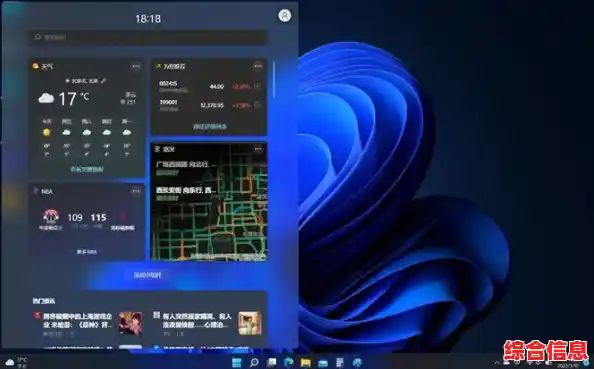
Windows 11的智能堆叠就是来解决这个“找窗口”的麻烦的,它帮你把同类项合并了,你打开了五个Word文档,任务栏上只会显示一个Word图标,你需要切换的时候,不用去猜哪个按钮对应哪个文档,只需要把鼠标移到这个Word图标上。
这时候,神奇的事情就发生了,图标上方会立刻弹出一个清晰的小预览窗口,里面整齐地排列着你打开的所有五个文档的实时缩略图,每个缩略图都足够大,你能清楚地看到文档里的具体内容,可能是文章的开头几行,也可能是表格的某个部分,你根本不需要去读窗口下面那个可能被截断的不完整标题,直接看内容就能一眼认出来“哦,我要找的就是这个季度报告.docx”,鼠标再轻轻一点,想要的窗口立刻就切换到前台了。
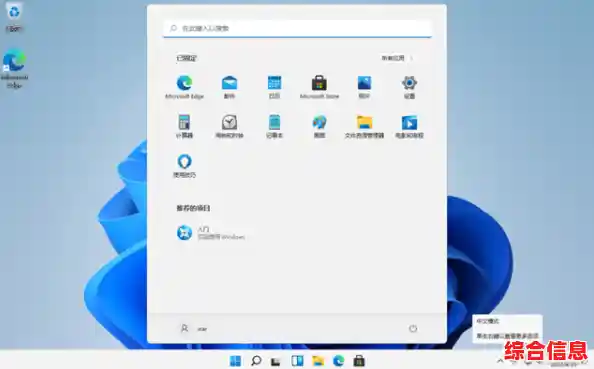
这个“悬停预览”的功能,是把“找”这个动作,从费劲的“识别和猜测”,变成了轻松的“辨认和确认”,效率的提升是实实在在的,尤其对那些需要频繁在不同文件间切换的人来说,比如文案、程序员、数据分析师,每天能省下不少零零碎碎的时间,更重要的是保持了注意力的连贯性。
除了预览,任务栏图标在堆叠状态下,右键点击它,还会出现一个跳转列表,这个列表不仅会显示你当前打开的所有窗口,还会贴心地列出你最近经常打开的文件或常用的文件夹,这意味着,你不仅可以快速在已打开的文件间跳转,还能直接从这里一键打开一个最近正在处理的重要文件,连去桌面或开始菜单找的步骤都省了。
这种智能堆叠让任务栏始终保持清爽,无论你开了多少软件,任务栏上的图标数量都是固定的,只按软件类型来排列,而不是按窗口数量膨胀,你的桌面下方看起来总是井井有条,不会有那种令人焦虑的拥挤感,这对于喜欢整洁工作环境的人来说,是一个非常舒心的设计。
如果你就是喜欢传统的方式,觉得每个窗口独立显示更符合你的习惯,Windows 11也给了你选择的自由,你可以在任务栏设置里,轻松地把“合并任务栏按钮”的选项关掉,改回类似Windows 10的样子,系统并没有强迫你必须接受新方式,这种灵活性很好。
Windows 11任务栏的智能堆叠设计,不是一个炫技的复杂功能,而是一个真正从用户日常使用痛点出发的贴心改进,它通过“合并同类项”和“悬停直观预览”这两个简单的逻辑,巧妙地平衡了任务栏的空间有限性与我们多任务操作需求无限性之间的矛盾,它让窗口切换变得像翻书一样简单直观,减少了寻找的成本,维护了桌面的视觉整洁,最终让你能更专注在事情本身,而不是浪费精力在管理窗口上,这是一个让小改变带来大不同的优秀设计典范。