
想要看到电脑里那些“藏起来”的文件和文件夹吗?这其实比你想象的要简单得多,无论是为了清理系统空间、修改某个程序的设置,还是仅仅出于好奇,学会显示隐藏文件都是一项非常实用的电脑技能,下面就用最直接的方式,告诉你如何在不同的系统中操作,并分享一些关键技巧。
第一部分:为什么文件要隐藏?
在开始操作之前,先简单了解一下为什么会有隐藏文件,这主要是出于保护目的,电脑系统中存在许多重要的系统文件和程序配置文件,如果它们被随意移动、重命名或删除,就可能导致软件无法正常运行,甚至让系统崩溃,为了让普通用户避免误操作,系统默认将这些关键文件隐藏起来,一些病毒或恶意软件也会将自己隐藏起来,以避免被用户发现和清除,所以学会显示隐藏文件也有助于电脑安全排查。
第二部分:在Windows系统中显示隐藏文件(适用于Windows 10和Windows 11)
Windows系统是目前最常用的,方法也最直观,主要有两种方式:
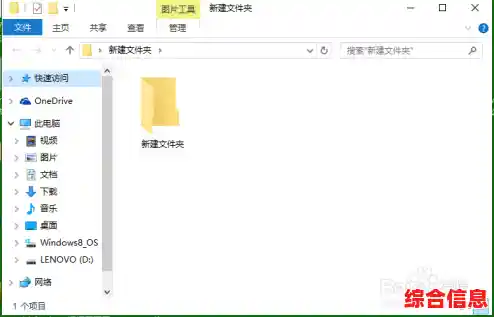
通过文件资源管理器(最简单常用)
完成这一步后,你再返回去看一些文件夹,比如C盘根目录或你的用户文件夹,就会发现多出了一些半透明的图标,这些就是被隐藏的文件和文件夹了,如果你想再次隐藏它们,只需回到原位置,取消勾选“隐藏的项目”即可。
通过控制面板(传统方法)
这个方法效果和方法一完全一样,只是路径不同。
第三部分:在macOS系统中显示隐藏文件
苹果电脑的操作系统也有类似的功能,操作起来需要一点小技巧。
使用键盘快捷键(最快捷)
Command + Shift + .(句点键)。Command + Shift + . 即可,这个开关非常方便。通过终端命令(稍复杂但一劳永逸)
如果你觉得每次用快捷键麻烦,也可以通过输入命令来永久改变设置。
defaults write com.apple.finder AppleShowAllFiles YESkillall Finder
如果想恢复隐藏,只需将第一步命令中的 YES 改为 NO,再执行第二步即可。第四部分:重要的实用技巧和注意事项
光是会显示隐藏文件还不够,如何安全地操作才是关键。
谨慎操作,别乱动:这是最重要的一条原则,显示隐藏文件的目的主要是为了“查看”,而不是“修改”,除非你非常清楚某个隐藏文件的作用(比如是某个软件的配置文件,而你正在按照可靠的教程修改它),否则千万不要随意删除或重命名它们,动错了系统文件可能会带来大麻烦。
识别可疑的隐藏文件:显示隐藏文件后,你可以顺便检查一下电脑的安全性,如果你在U盘、移动硬盘或电脑的根目录发现一些奇怪的隐藏文件,比如名称可疑的.exe(可执行程序)、.bat(批处理文件)或你不认识的文件夹,尤其是当它们和正常的文件夹并列时,要特别警惕,这有可能是病毒或木马。
如何隐藏自己的文件:你不仅可以显示隐藏文件,也可以把自己的私人文件隐藏起来,方法很简单:右键点击你想要隐藏的文件或文件夹,选择“属性”(Windows)或“显示简介”(macOS),在属性窗口中,勾选“隐藏”(Windows);在macOS的“显示简介”窗口中,勾选“已隐藏”选项,这样,当你取消显示隐藏文件时,这个文件就看不见了,这是一种非常基础的隐私保护方法。
临时查看更方便:在Windows中,使用第一种方法(通过“查看”菜单)来临时显示隐藏文件是最佳选择,因为你随时可以轻松地关闭它,避免在不需要的时候看到大量杂乱的系统文件,减少误操作的风险,macOS的快捷键方式同样灵活。
掌握了这些步骤和技巧,你就再也不会被那些“消失”的文件难倒了,无论是进行系统维护、排查问题还是管理个人隐私,这项技能都会让你对电脑的掌控力大大提升,记住核心要点:大胆查看,小心操作。