
每次电脑插上U盘、移动硬盘、新耳机或者新手柄,屏幕角落弹出的那个小通知,就是设备变更提示,对大多数人来说,它是个友好的提醒,告诉你电脑识别到了新东西,但有时候,它确实挺烦人的,比如你在专心看电影或打游戏时,它突然弹出来打断你;或者你是在办公室、公共场合,不想让别人知道你插了什么设备;又或者你只是单纯觉得它没必要,想让系统安静点。
如果你属于以上任何一种情况,想彻底关掉这个提示,下面这几个方法从简单到复杂,你可以根据自己的情况选一个来用,不用担心,我会尽量用大白话解释清楚每一步。
通过系统设置直接关闭通知(最简单,但可能不完全)
这是最直接、最安全的方法,适合大多数人,它不会完全禁止设备安装,只是让系统“闭嘴”,不再弹出那个气泡通知。
Windows键 + I,这是打开设置的快捷键。这个方法的好处是简单,不动系统的核心部分,缺点是,有时候这个通知的源头不止一个,你可能关掉了A通知,但B通知还在,所以可能无法100%禁用所有情况下的提示。
通过组策略编辑器(功能强大,但需要专业版系统)
这个方法更彻底,能直接从根源上禁止这类提示的生成,但有个前提:你的Windows 11必须是专业版、企业版或教育版,家庭版没有这个功能。
Windows键 + R,会弹出“运行”对话框,在里面输入 gpedit.msc ,然后按回车。计算机配置 -> 管理模板 -> 系统 -> 设备安装。这个方法可以说是“一剑封喉”,因为它告诉系统:别再为任何新硬件弹出提示了,如果你用的是专业版且追求一劳永逸,这个方法是最佳选择。
通过修改注册表(终极方法,适用于所有版本但需谨慎)
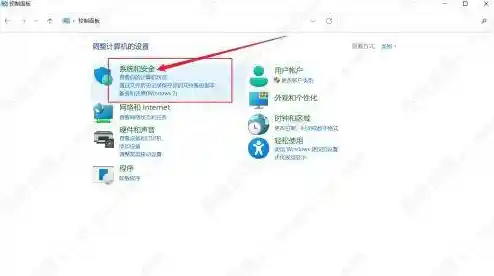
如果上面两个方法都不管用,或者你用的是家庭版Windows 11,没有组策略编辑器,那就只能通过修改注册表这个“终极武器”了。警告:注册表是Windows的核心数据库,改错了可能导致系统不稳定或出问题,操作前务必小心,最好先备份一下注册表(在注册表编辑器里点击‘文件’->‘导出’,备份整个注册表)。
Windows键 + R,输入 regedit,然后按回车,系统可能会问你是否允许,点“是”。HKEY_LOCAL_MACHINE\SOFTWARE\Policies\Microsoft\Windows\DeviceInstall\SettingsHKEY_LOCAL_MACHINE,然后依次展开或创建 SOFTWARE -> Policies -> Microsoft -> Windows -> DeviceInstall。DeviceInstall 或 Settings 不存在,就右键点击上一级文件夹,选择“新建”->“项”,然后输入名字。Settings 项,然后在右侧窗口的空白处点击右键,选择“新建”->“DWORD (32位)值”。SuppressNewHWUsbBalloon,然后双击它,将它的“数值数据”从0改为 1,基数选择“十六进制”,点击“确定”。这个注册表项的作用和组策略里的那个设置是完全一样的,都是告诉系统抑制新硬件的气泡通知,因为它直接修改底层配置,所以效果最彻底。
无论用哪种方法,修改完后都记得重启电脑并测试一下效果,希望这些方法能帮你摆脱那个烦人的小提示,让你的Windows 11用起来更清净。