

你是不是也遇到过这种情况:在Windows 11里打字,明明想输入英文逗号,结果出来一个中文的顿号;或者写代码、输网址的时候,需要英文括号,却打出来全角的括号,导致程序报错或网页无法打开,这种全角半角混用带来的小麻烦,虽然不致命,但却实实在在地影响了我们的输入流畅度和工作效率。
解决这个问题非常简单,核心就在于掌握几个高效的切换快捷键,一旦你用熟了,就能像切换汽车档位一样,在不同输入状态间无缝衔接,手指一动,问题就解决了。
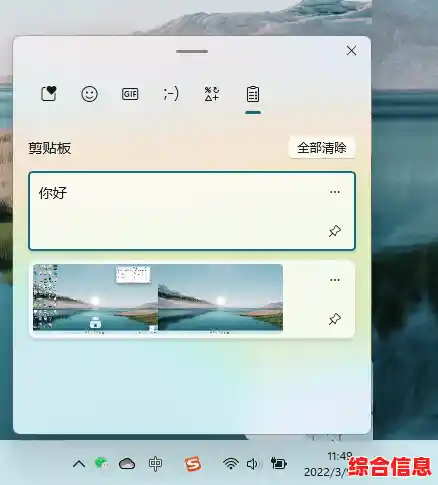
最直接、最常用的快捷键就是 Shift + 空格键,这个组合键是专门用来切换全角和半角输入状态的,当你使用中文输入法(比如微软拼音、搜狗输入法、QQ输入法等)时,注意看屏幕下方或光标附近的状态栏,通常会有一个半月形(代表半角)或满月形(代表全角)的图标,按下 Shift + 空格键,你会发现这个图标在两种状态间来回变化,半角状态下,你输入的字母、数字和标点都是占一个字符位置的英文字符;全角状态下,它们都会变成占两个字符位置的中文字符,当你发现打出来的英文或标点看起来特别宽,和中文对齐了,那就是不小心切到了全角模式,赶紧按一下 Shift + 空格键切回来就行了。
另一个必须知道的万能键是 Ctrl + 句点(.),这个快捷键的功能更丰富一些,它主要是在中文输入法内部切换中英文标点,在中文输入模式下,你直接按逗号键,出来的可能是中文的逗号“,”,但如果你在按逗号键之前,先按一下 Ctrl + 句点,将标点状态切换到英文,那么你再按逗号键,出来的就是英文的逗号“,”,这个功能对于需要频繁混合使用中英文标点的场景特别有用,比如写技术文档或者聊天时中英文混用,你可以把它理解为专门针对标点符号的“快速切换开关”。
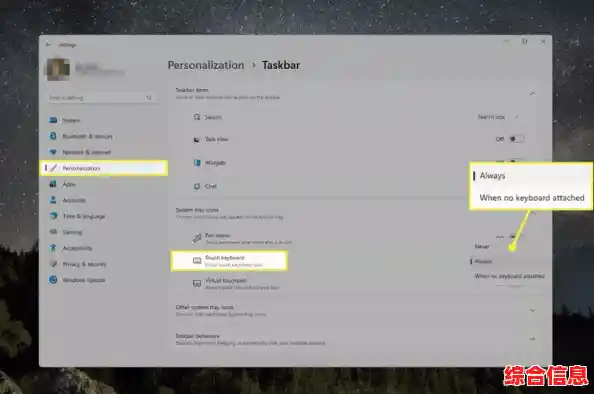
除了这两个核心快捷键,还有一个更根本的切换方式:Ctrl + 空格键,这个快捷键的作用是快速开启或关闭中文输入法,当你需要大段输入英文时,不需要用鼠标去任务栏点选输入法图标,直接按 Ctrl + 空格键,就会暂时禁用中文输入法,切换回系统默认的英文输入状态,再按一次,就又重新激活刚才使用的中文输入法,这个操作非常干脆利落,适合在纯中文和纯英文输入模式间进行大规模切换。
在实际操作中,怎么把这些快捷键灵活运用起来呢?这里有一些小场景,你在写一封邮件,正文是中文,但需要填写一个英文邮箱地址,你可以在写正文时正常使用中文输入法,到了要写邮箱的时候,直接按 Ctrl + 空格键切换到纯英文输入,流畅地打完邮箱地址后,再按 Ctrl + 空格键切回中文继续写正文,这样能避免在输入邮箱时被中文输入法的候选框干扰。

再比如,你在编写一份技术报告,里面有很多代码片段需要包含英文括号和逗号,你不需要来回切换整个输入法,只需要在需要输入代码的地方,先按一下 Ctrl + 句点 确保标点是英文状态,或者直接按 Shift + 空格键 确保整个输入处于半角模式,然后输入代码即可,输入完代码后,再按同样的快捷键切换回全角模式,继续写中文部分,这个过程熟练之后,几乎是在潜意识里完成的,完全不会打断你的思路。
光知道方法还不够,要真正提升效率,关键在于形成肌肉记忆,你可以有意识地在日常使用中强迫自己使用这些快捷键,而不是依赖鼠标去点击那个小小的状态栏图标,一开始可能会有点不习惯,甚至会按错,但坚持一两天后,你会发现你的手指已经记住了这些按键组合,切换输入状态变成了一种本能反应,这种效率的提升是累积的,每天为你节省下零星的时间,长期下来非常可观。
Windows 11下的全角半角切换并不复杂,核心就是掌握 Shift + 空格键、Ctrl + 句点 和 Ctrl + 空格键 这三大法宝,理解了它们各自的作用场景,并在日常工作中积极使用,你就能彻底告别全半角混乱带来的困扰,让文字输入变得行云流水,真正提升你的工作和沟通效率,现在就开始试试吧,你会发现这点小小的改变,带来的体验提升是巨大的。