想要买一台新笔记本,或者给你现在的电脑升级一下,最让人头疼的恐怕就是那个叫“显卡”的东西了,游戏玩家怕它不够力,画面卡成PPT;做设计的怕它拖后腿,渲染一个通宵;就连普通用户,也想在看电影、刷网页时有个流畅的体验,商家们吹得天花乱坠的各种显卡型号,什么RTX、GTX、Arc,后面还跟着一串数字和字母,简直像在看天书。
别急,这时候你就需要一个“法宝”——笔记本显卡天梯图,它就像一张武功排行榜,把市面上常见的显卡按照性能高低从上到下排个序,谁强谁弱,一目了然,但光找到这张图还不够,关键是要学会怎么用它,才能不被忽悠,真正找到最适合你的那一款,下面就是几个非常实用的技巧。
第一招:先定位置,再看高低。
拿到天梯图,别急着盯住最顶端的“王者”显卡,第一步,也是最重要的一步,是搞清楚你自己的“位置”,你买笔记本主要用来做什么?
先把自己的需求对号入座,你就能迅速缩小范围,避免在那些你用不着的高端显卡上浪费感情和金钱。
第二招:看懂“同代比拼”和“隔代比较”。
天梯图之所以有用,是因为它做了横向比较,但比较的时候要注意两个关键点:
第三招:警惕“功耗墙”,性能会打折。
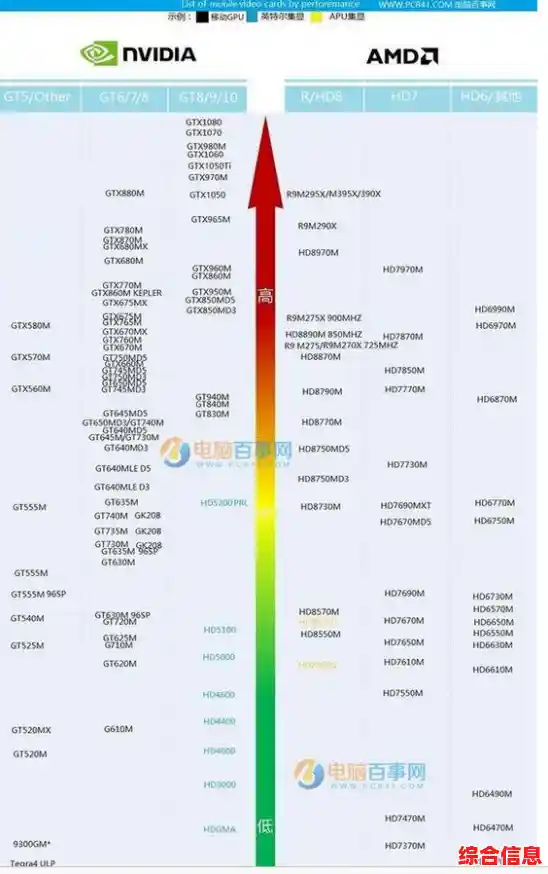
这是笔记本显卡和台式机显卡一个巨大的不同点,也是天梯图无法直接告诉你,但你必须知道的“潜规则”,同样一个型号的显卡,比如都叫“RTX 4060”,在不同笔记本上的实际性能可能天差地别。
为什么呢?因为笔记本空间小、散热有限,厂家会给显卡设定一个功耗上限,这叫“功耗墙”或“TGP”,有的笔记本给的功耗高,显卡能全力发挥,是“满血版”;有的笔记本为了控制发热和噪音,给的功耗低,显卡就只能“降频”运行,变成“残血版”。
当你从天梯图上选定了一个心仪的显卡型号后,一定要去查具体笔记本型号的评测!看看这款笔记本里的显卡,实际运行的功耗是多少瓦(W),满血版的RTX 4060和残血版的RTX 4060,游戏帧数可能会有非常明显的差距,天梯图上的排名是基于该显卡的理想性能,而功耗墙决定了你手上这台电脑能兑现多少性能。
第四招:结合CPU和散热看整体。
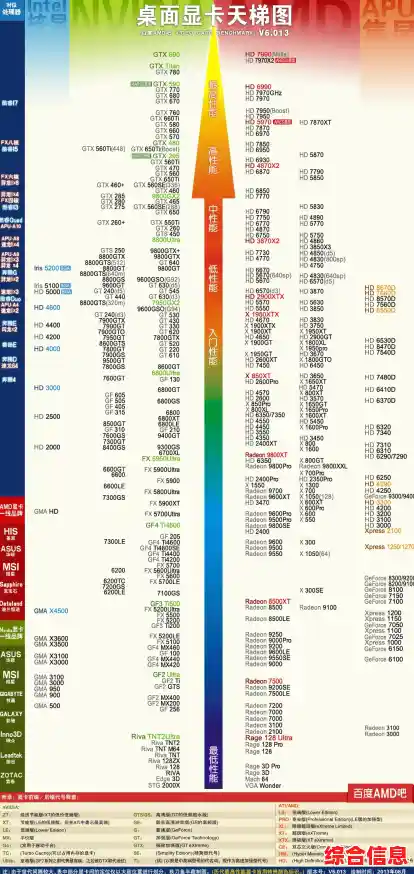
显卡不是孤军奋战的,再好的显卡,如果配了一个很弱的CPU,或者笔记本的散热设计一塌糊涂,热得烫手,那整体性能也会大打折扣,这就是所谓的“木桶效应”,一个高性能的显卡需要一个同样强劲的CPU来喂给它数据,也需要一个优秀的散热系统来保证它不因过热而降频。
在天梯图上确认了显卡性能区间后,还要关注与之搭配的CPU型号是否均衡,你选了个高端的显卡,却配了个入门的CPU,就可能无法完全发挥显卡的实力,多看看专业评测中对笔记本散热能力的评价,比如拷机测试时的温度和噪音表现,这直接关系到你的电脑能否长时间保持高性能。
第五招:动态看待,关注时效性。
显卡天梯图不是一成不变的,随着新的显卡型号发布、新的驱动程序更新,排名可能会有微调,尤其是当新一代显卡发布后,天梯图会进行重大更新,一定要找最新版本的天梯图参考,半年前甚至一年前的图,可能已经不能准确反映当前的市场情况了。
掌握笔记本显卡天梯图,诀窍不在于死记硬背排名,而在于把它当作一个强大的工具,并结合你自己的实际情况来使用。“先定需求看区间,同代隔代要分清,功耗散热是关键,整体配置需均衡。” 记住这个口诀,下次再面对琳琅满目的笔记本时,你就能胸有成竹,轻松绕过参数陷阱,找到那颗真正能为你提供最佳体验的“心脏”,让你的每一分钱都花在刀刃上。