

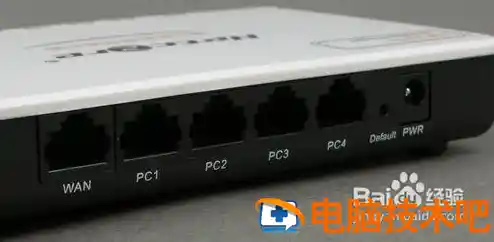
当你拿到一台新的磊科路由器,第一步肯定是让它工作起来,让你能上网,这个过程其实不复杂,我们一步步来,把路由器从盒子里拿出来,接通电源,最关键的一步是连接网线:把你家从墙里出来的那根宽带网线,插到路由器上那个颜色可能不太一样、通常写着“WAN”的接口上,再用另一根网线,一头连接你的电脑,另一头插到路由器任意一个黄色的“LAN”口上,如果你打算用手机设置,那就跳过网线,直接搜索并连接到路由器底部标签上印着的那个没有密码的Wi-Fi信号。
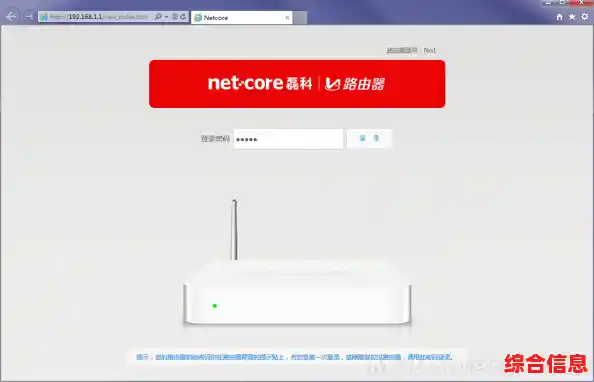
连接好之后,打开电脑或手机上的浏览器,在地址栏输入磊科路由器常用的管理地址,一般是“192.168.1.1”或者“leike.cc”,然后按回车,你会看到一个登录界面,需要输入用户名和密码,这个信息同样在路由器底部的标签上,通常是“admin”和“admin”,成功登录后,你就进入了路由器的“大脑”——管理后台。
你会看到一个设置向导,它会像导游一样带你完成基本设置,向导的第一步通常是让你选择上网方式,这里很重要,如果你不清楚,大多数情况下选择“自动获取IP地址”就可以了,因为现在很多宽带服务都是这种方式,如果你的网络提供商给了你一个需要输入账号和密码的纸条,那就选择“PPPoE”,然后把账号和密码一字不差地填进去,设置好上网方式后,接下来就是设置你的Wi-Fi了,给你的无线网络起一个好听又容易记的名字,也就是SSID,一定要为你的Wi-Fi设置一个密码!密码要足够复杂,建议使用大小写字母、数字和符号的组合,这样别人就很难蹭网了,安全模式选择“WPA2-PSK”或“WPA3-PSK”是最安全的,完成这些后,路由器可能会重启,之后你就可以用刚才设置的Wi-Fi名称和密码连接上网了。
基础的网络通了,我们再来看看磊科路由器里那些非常实用、能提升你上网体验的功能,这些功能都在管理后台的各个菜单里,你可以慢慢探索。
第一个超级实用的功能是设备管理,你可以看到一个列表,上面显示着所有当前连接到你路由器的设备,比如你的手机、电脑、平板、智能电视等等,你可以清楚地知道有没有陌生设备在偷偷用你的网,如果发现“不速之客”,你可以一键把它“拉黑”(禁止上网),你还可以给家里的每台设备起个备注名,小明的手机”、“客厅电视”,这样管理起来一目了然,更厉害的是,你还可以限制某个设备的上网速度,或者规定它只能在某个时间段上网,这对于管理孩子上网时间特别有用。
第二个功能是无线设置进阶玩法,除了改名字和密码,你还可以做一些优化,如果你家面积比较大,一个路由器信号覆盖不全,你可以开启“WDS桥接”功能,再连接另一个路由器,扩大Wi-Fi范围,路由器通常有2.4GHz和5GHz两个频段,2.4GHz的信号穿墙能力强,覆盖范围广,但速度可能慢一些;5GHz的速度快,干扰少,但穿墙能力弱,你可以根据设备的位置和用途,让它们连接到不同的频段,比如看高清视频的设备连5GHz,只是聊微信的设备连2.4GHz。
第三个是家长控制或上网时间管理,这个功能是设备管理的加强版,你可以针对特定的设备(比如孩子的平板电脑),设置一个严格的上网时间表,设定周一到周五的晚上10点到第二天早上7点,这个设备完全无法上网;或者规定周末每天只能上网2小时,这能有效帮助孩子养成良好的上网习惯。
第四个功能可能很多人没注意,就是USB接口的应用,有些磊科路由器背后有一个USB接口,这个接口可不是简单的充电口,它大有用途,你可以插上一个U盘或者移动硬盘,把路由器瞬间变成一个简单的家庭私有云盘,你可以在手机或电脑上直接访问硬盘里的电影、照片和文档,实现家庭内的文件共享,非常方便。
别忘了系统工具里的功能,一键体检”,可以帮你检查路由器的安全状况和网络状态。“软件升级”也很重要,定期更新路由器固件可以修复漏洞、提升性能、增加新功能。
设置磊科路由器就像给新家装上一把智能门锁并规划房间布局,基础设置是确保大门畅通,让所有人都能进来,而各种高级功能则是给你的家划分功能区、设置门禁权限、甚至打造一个私人储物间,花点时间熟悉这些功能,绝对能让你的网络生活更顺畅、更安全、更高效,希望这份详细的解析能帮助你更好地使用你的磊科路由器。