让多台电脑便捷连接打印设备
想象一下,办公室里只有一台打印机,但每个人都想用,如果每个人都得把文件用U盘拷来拷去,或者通过微信传来传去再去打印,那真是太麻烦了,而且效率很低,Windows系统自带一个非常方便的功能,叫做“打印机共享”,只要简单设置一下,办公室里连接在某一台电脑上的打印机,就能被其他所有电脑直接使用,就像打印机直接连在自己的电脑上一样。
下面,我们就来一步步学习怎么设置,整个过程主要分为两大步:第一步,在连接着打印机的那台电脑上操作(我们称之为主机);第二步,在其他需要共享打印的电脑上操作(我们称之为客户机)。
第一步:在主电脑上设置打印机共享
这台电脑是直接通过USB线连接着打印机的,所有设置都从这里开始。

-
确保电脑和打印机都正常工作
确认主电脑已经正确安装了打印机驱动,能够正常打印,你可以自己打印一个测试页试试,确保这台电脑不会经常关机,因为一旦它关了,其他电脑就找不到打印机了。
-
设置电脑的网络为“专用网络”
这是为了让系统知道你现在处于一个可信的网络环境(比如公司或家庭网络),允许共享文件或打印机。
- 点击屏幕右下角的网络图标(像Wi-Fi信号或者小电脑的图标)。
- 点击当前连接的网络属性(或者进入“网络和Internet设置”)。
- 找到当前网络的配置文件类型,选择“专用”,系统可能会问你是否要允许电脑被发现,选择“是”。
-
开启网络发现和文件和打印机共享
我们需要打开系统的共享功能开关。
- 在电脑左下角的搜索框里输入“控制面板”并打开它。
- 查看方式改为“大图标”或“小图标”,找到并点击“网络和共享中心”。
- 在左侧菜单中,点击“更改高级共享设置”。
- 你会看到针对“专用网络”的配置选项,确保勾选上“启用网络发现”和“启用文件和打印机共享”。
- 其他选项可以保持默认,然后点击“保存更改”。
-
共享你的打印机
现在来设置共享具体的打印机。
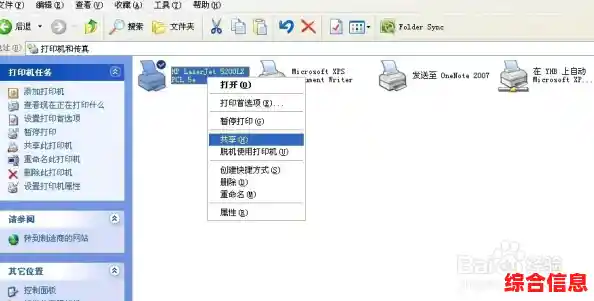
- 回到“控制面板”,找到并点击“设备和打印机”。
- 你会看到你电脑上安装的所有打印机和设备的图标,找到那台你要共享的打印机,用鼠标右键点击它。
- 在弹出的菜单里,选择“打印机属性”(注意不是简单的“属性”)。
- 会弹出一个窗口,点击顶部的“共享”选项卡。
- 在这个页面,首先勾选“共享这台打印机”,你可以看到一个“共享名”,系统会自动填一个,通常就是打印机的型号,你可以就用这个名字,也可以改一个简单好记的,办公室主力打印机”,记住这个名字,其他电脑需要靠这个名字来找到它。
- 点击“应用”,再点击“确定”,这台打印机图标上会出现一个共享的标志(通常是一双托着的小手),表示共享已经开启了。
-
检查主电脑的名称(非常重要!)
其他电脑需要通过主电脑的“名字”在网络上找到它。
- 回到桌面,在“此电脑”图标上右键点击,选择“属性”。
- 在系统信息页面,找到“设备名称”,记下这个名字,DESKTOP-ABC123”,这个名字就是主电脑在网络上的地址。
至此,主电脑的设置就全部完成了,我们转到其他需要连接这台共享打印机的电脑上。
第二步:在其他的客户电脑上添加共享打印机
这些电脑不需要连接打印机线,只需要和主电脑在同一个局域网内(也就是连接着同一个Wi-Fi或同一个路由器)即可。

-
打开添加打印机的窗口
最直接的方法是使用“运行”对话框。
- 同时按住键盘上的
Windows 键 + R 键,会弹出一个小窗口。
- 在输入框里,输入两个反斜杠
\\,然后紧接着输入你刚才记下的主电脑的名字。\\DESKTOP-ABC123。
- 点击“确定”或按回车键。
-
找到并连接共享打印机
- 执行上一步后,系统会尝试打开一个窗口,这个窗口里显示的就是主电脑共享出来的所有资源,其中就包括那台打印机。
- 你会看到一个打印机图标,名字就是你之前设置的共享名(办公室主力打印机”)。
- 在这个打印机图标上双击,系统会开始自动操作:它可能会从主电脑那里自动下载所需的驱动程序。
- 稍等片刻,会提示你安装成功,你就可以像使用本地打印机一样使用它了。
-
验证是否成功
- 打开一个Word文档或记事本,点击“文件”->“打印”。
- 在选择打印机的列表中,你应该能看到一个新出现的打印机,名字可能就是“办公室主力打印机(在DESKTOP-ABC123上)”,选择它,点击打印。
- 如果打印机顺利出纸,恭喜你,大功告成!
可能遇到的问题和小贴士
- 找不到主机? 如果输入
\\主机名后打不开,可以尝试输入主电脑的IP地址,在主机上,按Windows+R输入cmd回车,再输入ipconfig回车,找到“IPv4 地址”,比如168.1.10,在客户机上,就用\\192.168.1.10来访问。
- 提示需要用户名密码? 这说明主电脑设置了登录密码,你需要在客户机连接时输入主电脑的开机用户名和密码,为了方便,可以在主机上设置一个简单的共享密码,或者告知所有同事主电脑的登录密码。
- 驱动安装失败? 如果自动安装失败,可能需要先在客户机上手动安装该打印机的驱动程序,然后再执行上面的添加步骤。
- 主机一定要开着! 再次强调,主电脑必须开机且不睡眠,其他电脑才能打印。
通过以上步骤,你应该可以顺利地在办公室实现打印机共享,这个方法几乎不需要额外的硬件成本,只需要花几分钟时间设置一下,就能极大地提升整个团队的工作效率。