
电脑正用得好好的,你急着打印一份重要文件,点击“打印”按钮后,期待的打印机嗡嗡声没来,等来的却是整个屏幕突然变成一片刺眼的蓝色,上面密密麻麻写满了白色英文,这种“打印变蓝屏”的状况,真是让人又急又气,别慌,这篇文章就是你的救命稻草,咱们一步步来诊断问题,并尝试自己解决它。
最要紧的一步:重启电脑,这不是玩笑,对于很多偶发性的小毛病,重启就是最简单粗暴却有效的办法,蓝屏后,电脑通常会自己尝试重启,如果没有,你就长按电源键强制关机,再重新开机,重启后,看看能不能正常进入系统,如果能,先别急着再次打印,我们得做点排查工作。
重启成功了?太好了,我们接下来要当一回侦探,找出导致蓝屏的“元凶”,问题大概率出在以下几个方面:
打印机驱动“闹脾气”了 驱动程序就像是电脑和打印机之间的翻译官,如果这个翻译官老了(版本过旧)、病了(文件损坏)或者根本找错了人(不兼容),那电脑和打印机一沟通就会“吵起来”,直接导致系统崩溃。
打印机连接“接触不良” 连接问题也可能引发底层通信错误,导致蓝屏。
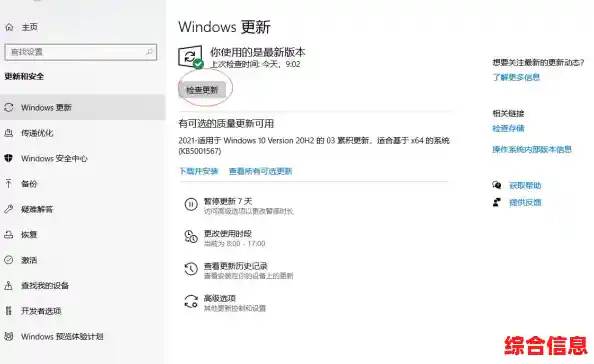
系统内部“根基不稳” 问题不直接出在打印机上,而是电脑系统本身有些小毛病,打印任务一上来,就成了压垮骆驼的最后一根稻草。
Win + R 键,输入 cmd,然后按 Ctrl + Shift + Enter 以管理员身份打开命令提示符,在弹出的黑色窗口里,输入 sfc /scannow 然后按回车,这个命令会自动扫描并修复受损的Windows系统文件。chkdsk /f /r 然后回车,它会提示你下次重启时检查磁盘,你按“Y”然后回车,再重启电脑,重启后电脑会花较长时间检查硬盘,耐心等待完成。看看蓝屏的“死亡代码” 蓝屏画面上通常会有一串像“STOP: 0x0000007B”这样的错误代码,把这个代码记下来(如果蓝屏闪太快,可以尝试在系统重启后,通过“事件查看器”Windows Logs > System里查找错误记录),然后上网搜索这个代码,Windows 10 蓝屏 0x0000007B”,往往能获得非常具体的故障原因和解决方案。
如果以上方法都试过了,问题依旧?
那可能问题比较深层了,比如是内存条松动或损坏、硬盘有坏道、或者其他硬件冲突,这时候,可以考虑:
遇到打印蓝屏别慌张,从最简单的重启和重装驱动开始,一步步排查,大部分问题都能得到解决,希望你的电脑能尽快恢复正常,让那份重要的文件顺利打印出来!