电脑用久了,难免会遇到一些问题,比如系统突然变慢、蓝屏、黑屏,或者某个软件导致电脑无法正常启动,这时候,“安全模式”就成了一个救命的法宝,安全模式是Windows的一个特殊启动方式,它只加载最基本的系统和驱动,把那些可能捣乱的非必要程序都挡在门外,这样,你就可以在一个“干净”的环境下排查问题、杀毒或者卸载有问题的软件了。
怎么进入这个神奇的安全模式呢?方法有好几种,因为你的电脑状况不同,能用的方法也不一样,下面我把所有常见的方法都告诉你,你可以根据自己电脑的情况来选择。
系统能正常进入桌面时(最简单的方法)
如果你的电脑还能顺利开机并看到桌面,这是最省事的办法。
- 点击屏幕左下角的“开始”菜单,或者按键盘上的Windows徽标键。
- 点击那个齿轮形状的“设置”图标。
- 在设置窗口中,选择“更新和安全”(在Windows 10里)或者直接找到“系统”里的“恢复”选项(Windows 11可能略有不同,但关键词是“恢复”)。
- 在右边找到“高级启动”这个选项,点击下面的“立即重新启动”按钮。
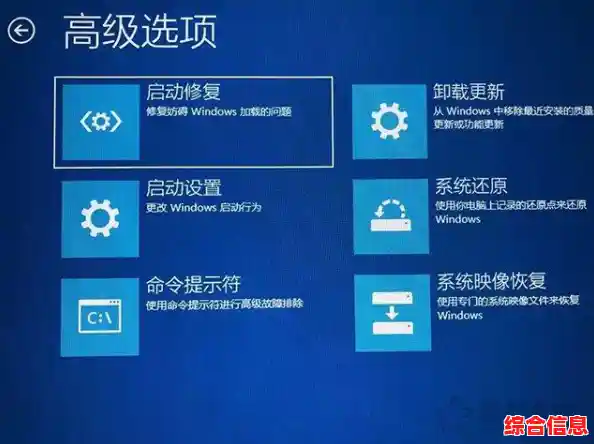
- 电脑会重启,并显示一个蓝色的屏幕,上面有几个选项,选择“疑难解答”。
- 接着选择“高级选项”。
- 在高级选项里,点击“启动设置”。
- 点击“重启”按钮。
- 电脑会再次重启,然后你会看到一个列表,上面有好多编号的启动选项,这时,你需要按键盘上的数字键来选择,通常我们按 F4 键(对应“启用安全模式”)或者 F5 键(对应“启用带网络连接的安全模式”,这样就能上网找驱动或查资料了),按完键之后,电脑就会自动进入安全模式了。
开机时狂按F8(传统方法,但新电脑可能无效)
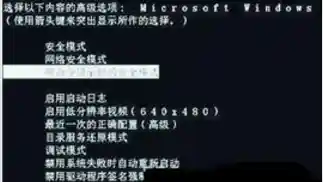
这是很多老用户熟悉的方法,就是在电脑刚开机、屏幕出现品牌Logo但还没出现Windows加载圆圈的时候,不停地按键盘上的 F8 键,这样会进入一个高级启动选项菜单,然后用键盘上下键选择“安全模式”回车即可。
但要注意!这个方法在Windows 10和Windows 11的快速启动技术下,大多数新电脑已经失效了,不过如果你的电脑比较老,或者用的是Windows 7,这个方法依然有效,可以试试。
系统无法正常启动时(在登录屏幕操作)
如果你的电脑卡在登录界面,或者输入密码后一直转圈进不去桌面,可以用这个方法。
- 在你要输入密码的登录界面,先别急着输密码。
- 按住键盘上的 Shift 键不松开。
- 用鼠标点击屏幕右下角的“电源”按钮,然后选择“重启”。
- 继续按住Shift键不要放,直到电脑重启并出现那个蓝色的选项屏幕。
- 后面的步骤就和方法一完全一样了:选择“疑难解答” -> “高级选项” -> “启动设置” -> “重启”,然后按F4或F5进入安全模式。
完全无法开机时(使用强制重启触发恢复环境)
这是最后的手段,当电脑开机黑屏、蓝屏,完全无法进行任何操作时使用。
- 按一下电脑的电源键开机。
- 当看到Windows的加载图标(那几个小圆点在转)出现时,立刻长按电源键,强制关机,这个时机要把握好,最好在转圈刚开始几秒就操作。
- 重复这个过程2到3次:开机 -> 看到Windows标志 -> 强制关机。
- 在第三次或第四次开机时,Windows会检测到启动失败,自动进入“自动修复”界面,它会显示“正在准备自动修复”。
- 修复完成后,会跳转到蓝色的“自动修复”屏幕,点击“高级选项”。
- 之后又回到了我们熟悉的路径:选择“疑难解答” -> “高级选项” -> “启动设置” -> “重启”,然后按F4或F5进入安全模式。
使用系统安装U盘或恢复驱动器
如果你之前制作过Windows安装U盘或者系统恢复U盘,也可以用这个工具来启动电脑并进入安全模式,这个方法稍微复杂一点,一般在前几种方法都无效时才考虑。
- 将U盘插入电脑,开机并设置从U盘启动(这需要进入BIOS修改启动顺序,不同电脑按键不同,通常是F2、F12、Del等,开机时注意看屏幕提示)。
- 从U盘启动后,会进入Windows安装界面,在选择语言的页面,直接点击“下一步”。
- 在出现的“现在安装”按钮界面,不要点击它,而是点击左下角的“修复计算机”。
- 同样,你会进入蓝色的选项界面,之后选择“疑难解答” -> “高级选项” -> “启动设置” -> “重启”,最后按F4或F5进入安全模式。
进入安全模式后能做什么?
成功进入安全模式后,桌面四个角会显示“安全模式”字样,画面也可能看起来比较粗糙(因为用的是基本显卡驱动),这时候你就可以:
- 卸载软件: 回想一下出问题前安装了啥,去控制面板里把它卸载掉。
- 全盘杀毒: 运行你的杀毒软件进行深度扫描。
- 更新或回滚驱动: 特别是显卡、声卡驱动,容易引起冲突。
- 运行系统还原: 如果你之前创建过还原点,可以把它恢复到出问题之前的状态。
如何退出安全模式?
退出很简单,就像平常一样,点击开始菜单 -> 电源 -> 重启(或关机再开),电脑就会正常启动了。
希望这些详细的方法能帮到你,安全模式是解决电脑疑难杂症的利器,遇到问题不要慌,多尝试一下总能找到解决办法。