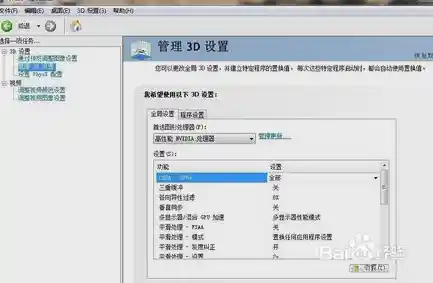
想要让你的电脑游戏画面更漂亮,或者让游戏运行得更流畅吗?很多时候,我们只会在游戏里调设置,却忽略了一个功能强大的工具——NVIDIA控制面板,它就像是显卡的“总司令部”,调整好了,能带来脱胎换骨的变化,下面我们就来一起探索里面最实用的几个技巧。
你得知道怎么打开它,最简单的方法是在桌面空白处点击鼠标右键,就能看到“NVIDIA控制面板”的选项,打开之后,别被那些密密麻麻的选项吓到,我们只关注最核心的几个。
第一大战区:管理3D设置——这里是核心中的核心
点开“管理3D设置”,你会看到“全局设置”和“程序设置”两个标签,简单理解,“全局设置”是给所有游戏和应用一个统一的规则;而“程序设置”则可以让你为某一个特定的游戏(赛博朋克2077》或《绝地求生》)单独定制规则,这更灵活,推荐使用。
接下来是关键选项的详细解读:
图像锐化:这个功能非常实用,如果你觉得游戏画面有点模糊,不够清晰,可以在这里开启,它能让你在几乎不损失性能的情况下,让画面的边缘和细节变得更锐利、更清晰,通常只需要开启,然后微调一下强度(比如调到0.5左右)就有效果,蒙版值(如果提供)可以控制锐化应用的范围,值越高,锐化越集中在边缘。
DSR因数(动态超级分辨率):这个功能很有趣,它允许你的显卡以高于你显示器物理分辨率的精度(比如用4K的分辨率)去渲染游戏画面,然后再把画面智能缩放到你显示器本身的分辨率(比如1080p),这样做能极大地减少画面的锯齿,让画面看起来异常平滑和精细,缺点是会对显卡造成很大的负担,帧数会下降,如果你的显卡很强劲,但显示器是1080p的,用这个功能可以收获接近更高分辨率显示器的画质体验。
环境光遮蔽:这个选项对画面氛围影响很大,它模拟了光线在物体角落和缝隙中变暗的效果,能极大地增强物体的立体感和场景的真实感,NVIDIA控制面板里的“性能”模式效率很高,开启后能明显看到阴影细节更丰富,而“质量”模式效果更好但更耗资源,如果你的显卡不错,强烈建议开启。
电源管理模式:这个选项直接影响性能释放,一定要把它设为“最高性能优先”,这能告诉你的显卡,无论当前在运行什么程序,都要全力以赴,保持在高性能状态,如果设为“自适应”或“最佳功率”,显卡可能会偷懒,导致游戏时帧数不稳定。
纹理过滤质量:这个选项控制游戏里物体表面纹理的清晰度,直接把它设为“高质量”吧,对现代显卡来说,性能损失微乎其微,但换来的纹理细节提升是值得的。
垂直同步:这是一个老生常谈的选项,它的作用是消除游戏画面的撕裂现象(就是画面被横向割裂开的感觉),但传统的垂直同步会带来操作延迟,让人感觉操作不跟手,你有更好的选择:
第二大战区:更改分辨率——别选错了
确保你选择的分辨率是你显示器的“原生分辨率”,这样才能获得最清晰的画面,最重要的是往下看,设置刷新率,如果你的显示器是144Hz或更高,一定要在这里选择最高的那个刷新率(例如144Hz或240Hz),否则你的高刷显示器就白白浪费了,游戏画面会依然卡顿。
第三大战区:调整桌面颜色设置——让色彩更养眼
这个设置是针对桌面和看视频的,对游戏内影响不大,但也很实用,如果你觉得屏幕颜色发白或者太暗淡,可以在这里微调,增加“数字振动控制”的滑块,可以让颜色变得更鲜艳、更生动,但注意别调得太高,否则会显得不自然。
性能与画质的平衡艺术
最后要记住,所有这些设置都是在性能和画质之间做权衡,想要极致画质,就可能牺牲帧数;想要电竞级的高帧数,就得适当降低一些特效,最好的方法是:在“程序设置”里为你最常玩的游戏创建一个配置文件,然后根据你的显卡能力和个人偏好慢慢调试,比如玩竞技射击游戏,就优先保证高帧数和低延迟;玩风景优美的单机大作,就可以尽情开启各种画质增强选项。
多尝试,找到最适合你自己的那个甜蜜点,这才是使用NVIDIA控制面板最大的乐趣,希望这些技巧能帮助你更好地驾驭你的显卡,获得更棒的游戏体验!