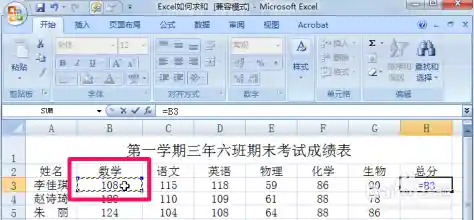
想要真正玩转Excel,求和是你必须跨过的第一道坎,也是最重要的一道,别以为它只是个简单的“加加减减”,里面藏着不少能让你效率翻倍的窍门,咱们今天就不讲那些让人头疼的专业名词,就用大白话,一步步带你摸透Excel求和的核心方法。
第一部分:最基础,但也最容易出错的“自动求和”
一提到求和,99%的人第一个想到的就是那个大大的希腊字母“Σ”(读作“西格玛”),这个方法最简单。
怎么用?
实用案例: 你做了一个简单的月度开销表,A列是项目(比如餐饮、交通),B列是金额,你在B列最下面,也就是B8单元格,点一下,然后点“自动求和”,Excel通常会智能地选中B2到B7的所有数字,你按回车,总开销就计算好了。
这里有个坑要注意: Excel的自动选择不一定每次都准,比如如果你的数字中间有空行,它可能只选中了一部分,按回车前,一定要确认虚线框是否圈住了所有你想加起来的数字,如果没圈对,你可以直接用鼠标从第一个数字拖到最后一个数字,重新选择一遍,再按回车。
第二部分:更灵活,更强大的SUM函数
“自动求和”其实就是帮我们快速写了一个叫“SUM”的函数,直接使用这个函数,你的控制权更大。
怎么用?
实用案例深度剖析: 假设你的表复杂了一点,除了月度总开销,你还想快速算算“餐饮”和“购物”这两项主要开销加起来是多少,但它们在不连续的行里。
=SUM(B2:B7),回车,这比自动求和多了点控制感。=SUM(B2, B5),回车,这样,只有这两个单元格的数字被加起来。=SUM(B2:B4, B6, D10),意思是把B2到B4三个数,加上B6的数,再加上D10的数,全部汇总。SUM函数的灵活性就在这里,你想加哪几个就加哪几个,完全由你说了算。
第三部分:带条件的求和,这才是高手的分水岭
前面两种都是“眉毛胡子一把抓”,把看到的数字都加起来,但工作中更常见的情况是:我只想把满足特定条件的数字加起来,只加“张三”的销售额,或者只加大于1000元的开销,这时候,就需要SUMIF和SUMIFS出场了。
SUMIF:单条件求和 顾名思义,只设定一个条件。
怎么用?
=SUMIF(条件检查区域, 条件, 实际求和的区域)
听起来有点绕,看个例子就懂了。
实用案例: 你有一个销售记录表,A列是销售员名字(有张三、李四、王五),B列是销售额,现在要计算“张三”的总销售额。
公式就是:=SUMIF(A2:A10, "张三", B2:B10)
这个公式的意思就是:Excel会一行一行地看A2到A10,如果某个单元格的内容是“张三”,就把同一行B列对应的那个数字(比如A3是张三,就加B3的数字)加到总和里。
SUMIFS:多条件求和 这是SUMIF的升级版,可以同时设定多个条件,计算“张三”在“一季度”的销售额。
怎么用?
=SUMIFS(实际求和的区域, 条件区域1, 条件1, 条件区域2, 条件2, ...)
注意,多条件求和时,第一个参数就是你要加总的数字区域,后面再一对一对地设置条件和区域。
实用案例深度剖析: 表的结构更丰富了:A列销售员,B列产品类型,C列季度,D列销售额,现在要算“张三”销售的“手机”在“一季度”的总销售额。
公式就是:=SUMIFS(D2:D10, A2:A10, "张三", B2:B10, "手机", C2:C10, "一季度")
这个公式会确保只加总那些同时满足“张三”、“手机”、“一季度”这三个条件的行所对应的销售额。
把这些方法练熟,Excel里的求和问题,十有八九你都能轻松搞定,你的数据处理能力会立刻提升一个大档次,别光看,打开一个Excel表格,照着案例亲手试一试,才是真正掌握的捷径。