
要关闭Windows 11的展台模式,首先你需要理解展台模式是什么,它也叫作“分配访问”或“信息亭模式”,它的设计目的就是把电脑锁定在只运行一个特定的应用上,比如一个浏览器或者一个自助服务的程序,让公众只能进行有限的操作,而不能随意使用整个电脑,关闭它的过程,其实就是解除这种特殊锁定的过程,这个过程并不复杂,但关键是要找到正确的入口和方法。
最直接、最常见的情况是,你能够正常登录到展台模式下的那个唯一允许的应用界面,并且在这个界面上,通常会有一些隐藏的退出方式,很多专门为展台模式设计的应用,会考虑到管理员需要退出维护的需求,所以会设置一个“退出”按钮或者一个特定的快捷键组合,你可以在当前显示的画面角落里仔细找找看,比如屏幕的四个角,或者尝试按一下键盘上的“Esc”键、Ctrl+Alt+Delete组合键,甚至是Alt+F4,如果运气好,这样就能直接调出退出选项或者登录屏幕。
但如果应用本身没有提供这样的退出按钮,或者你按了快捷键也没反应,那我们就需要采取更进一步的步骤,这时,你需要强制重启电脑,长按电脑的物理电源键,直到电脑完全关闭,然后再按一下电源键重新启动,这里非常重要的一点是,在电脑重新启动,刚刚出现Windows启动标志(就是那几个转圈的小点)的时候,你需要立刻、连续地按住键盘上的“Shift”键不放,这个操作会中断正常的启动流程,让你进入一个叫做“高级启动选项”的蓝色菜单界面。
在这个蓝色菜单界面上,你会看到几个选项,你需要用键盘的方向键选择“疑难解答”这个选项,然后按回车键确认,进入“疑难解答”界面后,再选择“高级选项”,在“高级选项”里,你会看到一个叫“启动设置”的条目,选择它,然后点击右下角的“重启”按钮,电脑会再次重启。
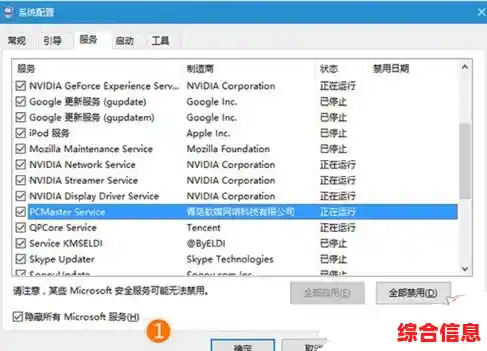
这次重启之后,你会看到一个有很多编号选项的列表,启用安全模式”、“启用带网络连接的安全模式”等等,你需要根据列表前的编号,按下键盘上对应的数字键,来选择“5”或者按F5键,也就是“启用带网络连接的安全模式”,选择后,电脑会以安全模式启动。
安全模式是Windows的一个特殊状态,它只加载最核心的驱动和系统文件,大部分第三方软件,包括那个把你锁在展台模式下的程序,都不会自动运行,这样一来,你就成功绕过了展台模式的限制,进入了一个相对完整的Windows桌面环境,虽然看起来可能有点简陋,图标也会变大。

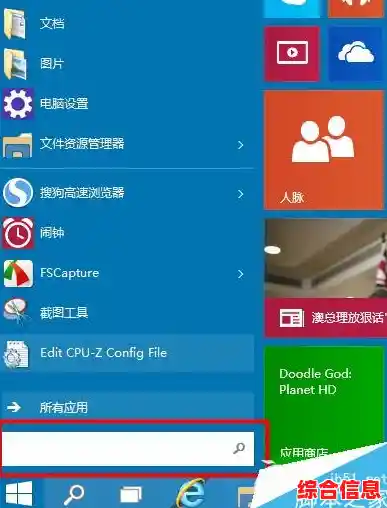
你拥有了对整个系统的控制权,接下来就是要从根本上关闭这个展台模式,点击屏幕左下角的“开始”按钮,然后选择“设置”(就是那个齿轮形状的图标),在设置窗口中,找到并点击“账户”选项,在账户设置的左侧菜单栏里,选择“其他用户”。
在“其他用户”设置页面的右侧,你会看到一个叫做“分配访问”的栏目,这个就是展台模式的官方设置位置,点击“分配访问”字样,它会展开详细内容,你应该会看到当前被设置为展台模式账户的选项,以及它被锁定运行的那个应用,在这个设置的旁边,会有一个“解除分配”或者“停止分配访问”的按钮,点击这个按钮,系统会提示你确认操作,你确认之后,展台模式的设置就被清除了。
做完这一步,展台模式就已经被关闭了,但为了确保万无一失,你最好再检查一下登录方式,还是在“设置” -> “账户” -> “其他用户”里,找到那个被用来做展台模式的账户(如果它是一个本地账户的话),确保它的登录方式不是自动登录,有时候展台模式会设置成开机自动登录到那个受限账户,你可以考虑为这个账户设置一个密码,或者干脆创建一个新的管理员账户来日常使用。
所有设置都确认无误后,你就可以正常重启电脑了,点击开始菜单,选择“电源”图标,然后点击“重启”,这次重启之后,电脑就不会再自动进入那个单一的应用界面了,而是会显示正常的Windows登录屏幕,你可以选择使用哪个账户登录,从而完全恢复电脑的正常使用状态。
关闭展台模式的核心思路就是:首先尝试在应用内退出,不行就通过强制重启进入安全模式,绕过限制,然后在系统设置里找到“分配访问”的选项并将其关闭,整个过程不需要很深的技术背景,只要按照步骤耐心操作,就能解决问题。