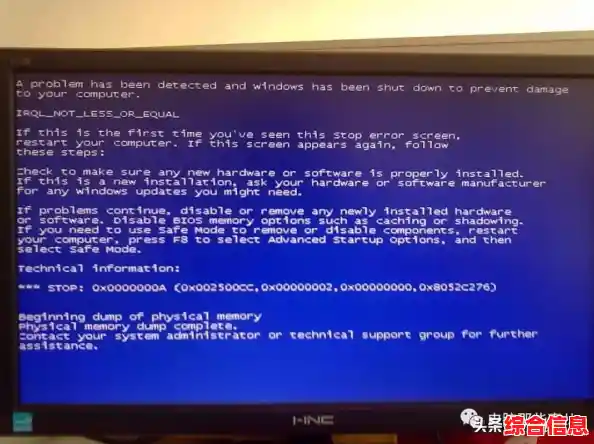

最近不少升级了Windows 11最新更新的用户遇到了一个非常烦心的问题:电脑开机后,屏幕一片漆黑,只能看到一个孤零零的鼠标箭头,或者干脆什么都没有,无法正常进入桌面,这个问题不是个例,在全球范围内都有用户报告,让很多人在工作或学习的关键时刻措手不及。
出现这种黑屏现象,并不是你的电脑硬件坏了,根源通常出在微软推送的更新补丁上,这些补丁的本意是修复漏洞、提升系统安全性和稳定性,但有时会因为与用户电脑上已有的某些软件、驱动程序(尤其是显卡驱动)或安全软件(如某些第三方杀毒软件)发生冲突,导致系统在启动关键环节“卡壳”,无法正常加载用户界面。
当你遇到这种黑屏时,先别急着慌张,更不要强行长按电源键关机(除非完全无响应),可以尝试以下几种方法来解决问题,这些方法由简到难,你可以一步步尝试。
尝试最简单的“重启大法”。 虽然听起来简单,但有时临时性的系统进程错误可以通过重启解决,如果能看到鼠标,可以尝试同时按下 Ctrl + Alt + Delete 键,这会调出一个包含多个选项的蓝色屏幕,如果能调出来,选择“任务管理器”,在任务管理器中,点击左上角的“文件”,选择“运行新任务”,在弹出的对话框里输入 explorer.exe 然后回车,这个操作是尝试重新启动负责显示桌面的“Windows资源管理器”进程,如果运气好,桌面可能会恢复正常,但这个方法可能只是暂时的,下次开机问题可能依旧。
如果任务管理器的方法无效或者根本调不出来,我们需要进入更高级的修复环境。 在电脑启动时(比如在开机Logo出现后),连续按电源键强制关机两次(注意:是在系统开始加载Windows时中断它,不是在刚通电时),第三次开机时,Windows通常会自动进入“自动修复”界面,或者,你也可以在开机时多次按F8键(对于某些电脑可能无效)或通过Windows安装U盘来启动修复。
进入“自动修复”界面后,选择“高级选项”,然后依次尝试以下步骤:
卸载最近的更新: 这是最直接有效的方法之一,在高级选项界面,选择“疑难解答” -> “高级选项” -> “卸载更新”,这里你可以选择卸载最新质量更新或功能更新,引发问题的都是最近安装的质量更新,卸载它就能让系统恢复到更新前的状态,从而解决黑屏问题,卸载更新不会删除你的个人文件。
执行系统还原: 如果你之前创建过系统还原点,这是一个非常好的选择,在“高级选项”中,选择“系统还原”,系统会列出之前创建的还原点,选择一个在问题出现之前的日期进行还原,系统会回溯到那个时间点的状态,安装的更新也会被撤销,但个人文件同样不受影响。
启动安全模式: 在“高级选项”中,选择“启动设置”,然后点击“重启”,重启后,会看到一个选项列表,按数字键“4”或“5”进入安全模式,安全模式只加载最基本的驱动和程序,如果能成功进入安全模式,说明问题很可能出在第三方软件或驱动上,你可以在安全模式下,尝试卸载最近安装的软件、更新或回滚显卡驱动程序,完成操作后正常重启电脑,看问题是否解决。
如果以上方法都失败了,最后的手段是“重置此电脑”,同样在“疑难解答”选项中,选择“重置此电脑”,你可以选择“保留我的文件”选项,这样会重装Windows系统,但会保留你个人文件夹(如文档、图片)里的内容,所有安装的应用程序都需要重新安装,这是在不丢失个人文件情况下的终极解决方案。
为了避免未来再遇到类似问题,建议大家可以考虑暂停自动更新一段时间,等待微软确认某个更新稳定后再手动安装;或者在重要更新发布后,不急于第一时间安装,观望几天社区和其他用户的反馈,定期使用系统自带的“备份与还原”功能创建系统映像备份,或者至少创建系统还原点,这样在出现严重问题时能有一个可靠的退路。
Windows 11更新黑屏问题虽然棘手,但通过系统自带的修复工具,大多数情况下都能在不丢失数据的前提下解决,关键是要保持冷静,按照步骤耐心尝试。