
你是不是也遇到过这种情况:手机上刷到一个超有意思的短视频,或者拍了一张特别棒的全家福,想立刻跟家人一起在大电视上分享,却不知道怎么把手机屏幕弄到电视上?又或者,追剧时觉得手机屏幕太小,看着不过瘾,渴望享受影院般的大屏体验?
别担心,手机投屏其实比你想象的要简单得多!它不是什么高深的技术,就像用蓝牙耳机听歌一样,已经成为我们日常生活的一部分,这份指南就是帮你彻底搞懂它,让你轻松玩转手机投屏。
第一步:确认你的电视“准备好了吗?”
想把手机画面投上去,首先得确保你的电视有这个“接球”的能力,现在大多数近几年买的智能电视都自带投屏功能,你只需要做一件事:
打开你的电视,找到遥控器上的“信号源”或“Source”按钮,按一下,在出现的选项里,留意有没有“屏幕镜像”、“Miracast”、“无线显示”或者“多屏互动”这样的字眼,如果看到了,恭喜你,你的电视已经准备好了!
如果你的电视是比较老的“非智能”电视,也没有关系,你只需要花费几十到一百多块钱,购买一个像“电视果”或者各种品牌的“投屏器”(也叫无线同屏器),把它像U盘一样插在电视的HDMI接口上,再连上Wi-Fi,老电视就能立刻变身为智能投屏电视。
第二步:让手机和电视“牵手成功”
这是最关键的一步,但操作起来很简单,请确保你的手机和电视连接在同一个Wi-Fi网络下,这就像是给它们创造一个共同的聊天室,只有在同一个房间里,它们才能顺利对话。
根据你的手机类型,选择对应的方法:
如果你是苹果(iPhone/iPad)用户:
这个方法最简单直接,从你手机屏幕的右上角向下滑动,打开控制中心(如果你的手机有Home键,就从屏幕底部向上滑动),你会看到一个由两个长方形叠在一起的小图标,上面可能写着“屏幕镜像”或画着一个电视符号,点一下它,手机会自动搜索可用的设备,稍等几秒,列表中就会出现你的电视名称(客厅的小米电视”),点击它,电视上就会立刻出现你的手机屏幕了!想停止投屏时,再点一下“屏幕镜像”,选择“停止镜像”就行了。
如果你是安卓(华为、小米、OPPO、vivo等)手机用户:
安卓手机的操作也大同小异,同样,从屏幕顶端向下滑动,打开快捷设置菜单,在菜单里仔细找找,通常会有“无线投屏”、“手机投屏”、“多屏互动”或“Cast”这样的选项,点开它,和苹果手机一样,选择你的电视名称即可成功连接。
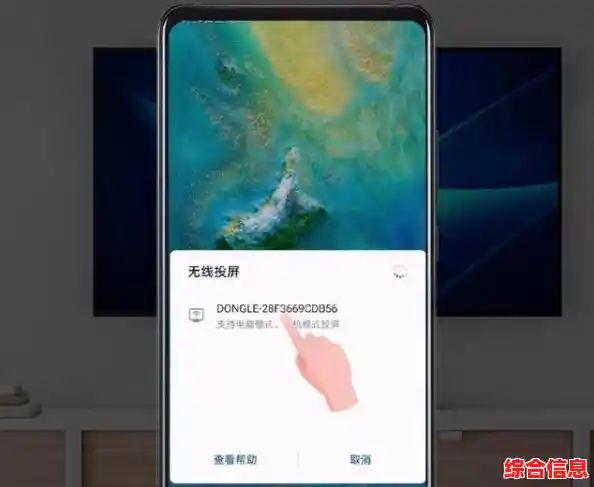
一个更通用的“懒人方法”:直接用视频App投
你并不需要把整个手机屏幕都投到电视上,只是想看某个视频App里的电影或电视剧,这时候有个更省事的方法。
以腾讯视频、爱奇艺、优酷、B站等主流App为例,当你播放一个视频时,在全屏播放画面的右上角或者顶部,通常会有一个明显的“TV”图标,点一下这个图标,App会自动搜索同一Wi-Fi下的投屏设备,然后你选择你的电视,视频就会直接在电视上播放了。
这个方法的好处是,投屏后你的手机可以正常聊微信、刷微博,电视上的视频播放完全不受影响,非常方便。
投屏时的小贴士和注意事项
掌握了这些技巧,你就可以尽情享受大屏带来的乐趣了:周末和家人一起在大屏幕上欣赏手机里的旅行照片和视频;跟着健身App在大电视上做运动,动作看得更清晰;或者干脆躺在沙发上,用大屏玩手机游戏,体验感直接拉满,希望这份指南能帮你解锁这个实用的功能,让你的手机和电视成为更好的搭档!