你是不是刚买了一个新的罗技鼠标,插上电脑发现有些按键没反应,或者那些很酷的功能都用不了?别担心,这不是鼠标坏了,只是你还没有给它安装一个“大脑”——也就是鼠标驱动,这个指南会一步步教你怎么做,非常简单。
你需要知道驱动是什么,你可以把它想象成鼠标和电脑之间的翻译官,没有这个翻译官,电脑只知道你的鼠标在动,但听不懂鼠标上那些特殊按键(比如前进后退键、DPI切换键)的“语言”,安装了驱动,你才能自定义这些按键,调整鼠标速度,设置炫酷的灯光效果。
第一步:确定你的鼠标型号
在下载驱动之前,最好先知道你的鼠标具体是什么型号,型号通常写在鼠标的底部标签上,比如常见的 G102, G304, G502, G703, MX Master 3 等等,知道型号可以帮你更精准地找到合适的驱动,虽然罗技的软件通常能自动识别。
第二步:下载正确的软件
罗技现在主要用一个叫 G HUB 的软件来管理大部分游戏鼠标和一些高端办公鼠标,对于比较老的型号或者一些基础款的办公鼠标,可能会用到另一个叫“Logi Options+”的软件,还有更老的“Logitech 游戏软件”(LGS),但现在基本被 G HUB 取代了。
你不用纠结到底该用哪个,最简单的方法是直接去罗技官网,让它自动帮你选。
- 打开罗技官网:在浏览器里搜索“罗技官网”或者直接输入 logitech.com.cn(中国区官网)或 logitech.com(国际官网)。
- 找到支持页面:在官网首页,通常顶部或底部会有“支持”或“下载”这样的选项,点进去。
- 自动检测或手动选择:
- 推荐方法:自动检测:页面上很可能有一个按钮叫“自动检测”或“Logi Download Assistant”,点一下,它会运行一个小程序,自动扫描你电脑上连接的罗技设备,然后直接给出最适合的软件下载链接,这是最省事的方法。
- 手动方法:如果没有自动检测,或者你想手动操作,就在支持页面找到“软件下载”区域,在那里,你可以通过输入鼠标型号(G502)或者直接从产品列表里选择你的鼠标来搜索,搜索后,页面会明确告诉你应该下载 G HUB 还是 Options+。
第三步:开始安装
下载完成后,你会得到一个安装文件,名字可能像 “lghub_installer.exe” 或 “LogiOptionsPlus_Installer.exe”,双击运行它。
- 同意用户协议:安装程序启动后,首先会弹出用户许可协议,就是一大堆法律条文,你需要勾选“我同意”或点击“同意”才能继续,虽然没什么人仔细看,但这个步骤是必须的。
- 选择安装路径:通常安装程序会建议一个默认的安装位置(一般是C盘的Program Files文件夹),如果你没有特殊要求,直接点“安装”就行,如果你想装到其他硬盘,可以点“浏览”或“自定义安装”来修改路径。
- 等待安装:接下来就是耐心的等待,安装程序会解压文件、复制到电脑里、并在开始菜单创建快捷方式,这个过程可能需要几分钟,取决于你的电脑速度和网络情况(因为安装过程中可能还会在线下载一些必要的组件)。
- 重启软件:安装完成后,通常会提示“安装成功”,有时候它会要求你重启电脑,但大多数情况下,你只需要关闭安装程序,然后从桌面或开始菜单新生成的快捷方式打开 G HUB 或 Options+ 就可以了。
第四步:设置你的鼠标
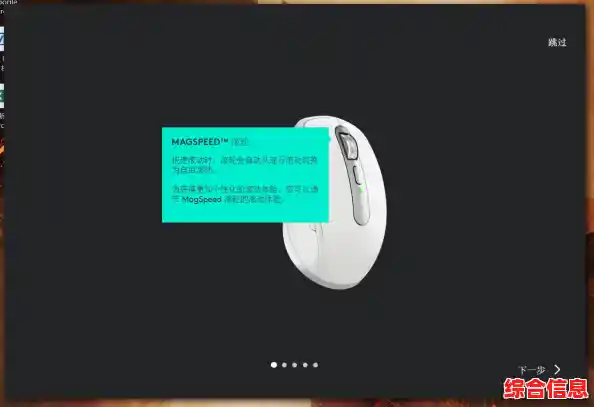
软件启动后,最激动人心的时刻就到了!软件主界面应该已经识别出了你的鼠标型号和图片。
- 自定义按键:点击你的鼠标图片,你会看到一个虚拟鼠标模型,上面每个按键都可以点击,点击你想设置的按键,会弹出一个功能菜单,你可以把它设置成键盘上的某个键(比如Ctrl+C复制)、一个快捷键组合、一个系统功能(比如显示桌面)、或者启动某个程序,游戏鼠标还可以设置成复杂的宏命令。
- 调整DPI灵敏度:DPI简单说就是鼠标指针移动的速度,你会在设置里找到一个叫“灵敏度(DPI)”的选项,你可以设置多个不同的DPI级别(比如800, 1600, 3200),然后通过鼠标上的DPI切换键快速改变速度,玩游戏时用低DPI更精准,办公浏览网页用高DPI更快捷。
- 设置灯光效果:如果你的鼠标有RGB灯效,在“灯光”或“照明”选项里,你可以选择颜色、亮度,甚至动态效果,比如彩虹波浪、呼吸灯等,让你的鼠标更有个性。
- 配置文件:这个功能很强大,你可以为不同的应用创建不同的设置,你可以创建一个“Photoshop配置文件”,把侧键设置为画笔放大缩小;再创建一个“游戏配置文件”,把侧键设置为蹲下和跳跃,G HUB 通常能自动检测你打开的程序并切换对应的配置,非常方便。
可能遇到的问题和解决方法
- 软件打不开或卡在加载界面:这是G HUB有时会出现的小毛病,首先尝试彻底关闭软件(在任务管理器里结束所有相关进程),然后重新打开,如果不行,可以去罗技官网的支持页面,搜索“G HUB 故障排除”,官方有详细的修复工具和步骤,比如重新安装或清理注册表。
- 软件检测不到我的鼠标:首先检查数据线是否插好(如果是有线鼠标),或者无线接收器是否插牢,尝试换一个USB口,如果是蓝牙鼠标,确保已正确配对并连接,重启电脑和软件再试一次。
- 设置不生效:检查一下你是否选对了配置文件,比如你虽然在游戏里,但当前激活的可能是桌面配置文件,确保软件在后台运行,因为关闭软件后,鼠标会恢复为默认设置。
好了,以上就是从零开始搞定罗技鼠标驱动的全部流程,看起来步骤不少,但实际操作起来非常直观,花一点时间设置一下,你的鼠标才能真正发挥出它的全部实力,让你的工作和游戏体验大大提升,赶紧去试试吧!