
想要你的Windows 11电脑保持流畅、安全,并且能用上最新功能,定期进行系统更新是必不可少的,很多人觉得更新麻烦或者担心出问题,但其实只要掌握了正确的方法,更新可以变得很简单,下面就是一份非常详细的指南,带你一步步搞定Windows 11更新,并分享一些让过程更顺利的小技巧。
第一部分:如何进行Windows 11系统更新
最常用、最推荐的方法就是通过系统自带的Windows Update(Windows更新)功能,这是最安全、最官方的渠道。
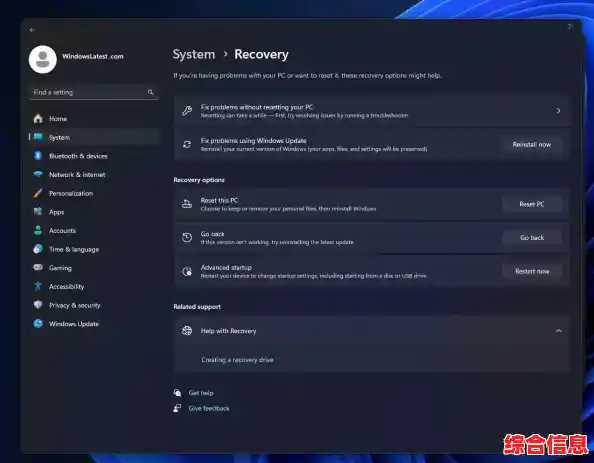
打开设置菜单:点击屏幕左下角的“开始”按钮(就是那个Windows图标),然后选择“设置”(那个像齿轮一样的图标),你也可以直接按键盘上的 Windows键 + I 来快速打开设置。
找到更新入口:在设置窗口中,看左边的一列菜单,找到并点击“Windows更新”,通常它就在最上面几个选项里,点击之后,右边就会显示所有关于更新的信息。
检查更新:进入“Windows更新”页面后,你会看到一个非常显眼的按钮,叫做“检查更新”,点击这个按钮,系统就会自动连接微软的服务器,看看有没有新的更新包可供下载。
下载和安装:如果检测到有可用的更新,系统会开始自动下载,你会在页面上看到下载进度条,下载完成后,通常会出现一个“立即重新启动”或“安排时间重新启动”的按钮。

完成更新:电脑重启后,你会看到屏幕上显示“正在更新”的界面,并伴有进度百分比,这个过程可能需要几分钟到半小时不等,取决于更新的大小,请耐心等待,期间电脑可能会自动重启几次,这都是正常的,完成后,你就会进入登录界面,输入密码就能进入全新的系统了。
第二部分:实用技巧和注意事项
光是会更新还不够,用对方法才能事半功倍,避免麻烦。
开启自动更新,省心省力 对于大多数用户,我强烈建议保持自动更新开启,在“Windows更新”设置里,确保“自动下载和安装更新(推荐)”这个选项是打开的,这样系统会在后台默默帮你处理好一切,你只需要在它提示重启时安排个时间就行,完全不用操心,能最大程度保证电脑安全。

利用“暂停更新”功能 如果你正在准备重要的演讲、进行长时间的渲染工作或者考试期间,不希望被突如其来的更新打扰,可以使用“暂停更新”功能,在“Windows更新”设置里,你可以选择暂停更新最长5周,这给了你一段不受打扰的稳定期,等忙完了再打开更新,一次性安装累积的补丁。
遇到更新失败怎么办? 有时候更新可能会卡住或者失败,别着急,可以先尝试一些简单的方法:
Windows键 + R,输入 services.msc 并回车,找到 “Windows Update” 服务,右键点击它选择“停止”,然后打开“此电脑”,进入C盘下的 C:\Windows\SoftwareDistribution\Download 文件夹,删除里面的所有文件,最后再回到服务窗口,重新启动“Windows Update”服务,之后再尝试检查更新。关注“高级选项” 在“Windows更新”页面,点击“高级选项”,里面有一些有用的设置。
更新前的好习惯 虽然更新很少出问题,但为了以防万一,在点击“重启并更新”之前,最好:
认识不同类型的更新 Windows更新主要分两种:
把Windows更新看作是为电脑做定期保养,它能让你用得更安心,按照上面的步骤和技巧操作,你就能轻松驾驭Windows 11的更新,让你的电脑始终保持最佳状态。