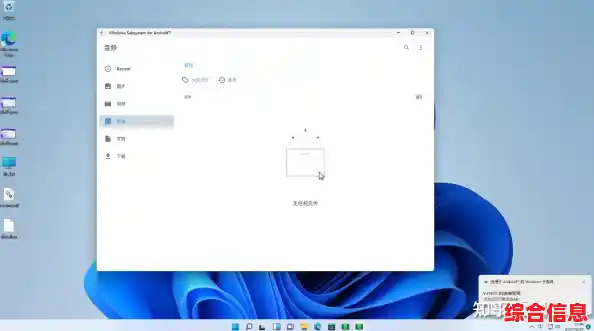
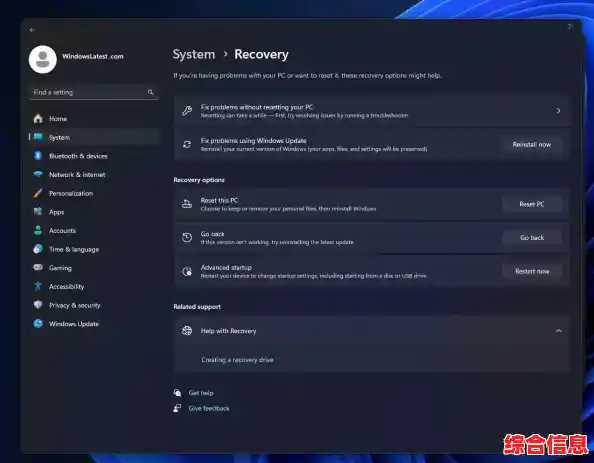
你得知道,Windows 11有一个很酷的功能,就是能直接在你的电脑上运行安卓APP,就像用手机一样,这个功能叫做“Windows子系统 for Android”,咱们就简称WSA,这可不是用模拟器那种又慢又卡的东西,它是微软官方做的,和系统结合得更好,下面我就用最直白的话,告诉你怎么一步一步把它弄好,并且装上你喜欢的APP。
第一步:检查你的电脑行不行
不是所有电脑都能用这个功能,你得先看看自己的电脑够不够格。
- 系统版本:你的Windows 11必须是版本21H2或更高,怎么查?按一下键盘上的Windows徽标键 + R,输入“winver”,然后回车,会弹出一个小窗口,看看里面的版本号是不是大于等于21H2,如果不是,你得先去Windows更新里,把系统升级到最新。
- BIOS设置:这个听起来有点吓人,但其实很简单,你需要确保电脑的“虚拟化功能”是开着的,这个功能让电脑能同时高效运行多个系统,检查方法:同时按下“Ctrl + Shift + Esc”打开任务管理器,点开“性能”标签页,看右下角的“虚拟化”是不是显示“已启用”,如果显示“已禁用”,你就需要重启电脑,在开机的时候(一般是出现品牌logo时)狂按F2或Delete键(不同电脑按键不同,可以搜一下你的电脑型号怎么进BIOS),进入BIOS设置里,找到一个叫“Virtualization Technology”或“VT-x”的选项,把它改成“Enabled”,然后保存退出。
- 微软账户:你需要一个微软账户来登录Microsoft Store,这是必须的。
- 地区设置:这个以前有要求,但现在基本放开了,为了保险起见,你可以去系统的“设置” -> “时间和语言” -> “语言和区域”,把“国家或地区”暂时改成“美国”,等全部安装完成后再改回来也行,通常不改也能成功。
第二步:正式开始安装安卓子系统
准备工作做好了,现在来装核心部件。
- 打开虚拟机平台:在屏幕底部的任务栏搜索框里,输入“启用或关闭Windows功能”,然后打开它,在弹出来的列表里,找到“虚拟机平台”,在它前面的框里打上勾,点“确定”,系统可能会要求你重启电脑,跟着做就行。
- 去官方商店下载:电脑重启后,打开“Microsoft Store”(就是那个购物袋图标),在顶部的搜索框里,直接搜索“Windows Subsystem for Android”或者“Amazon Appstore”,找到那个微软官方出的,图标是安卓小机器人的应用,点“安装”按钮,它会引导你一起安装Amazon Appstore,你就跟着提示一步一步来,都装上。
安装完成后,你的开始菜单里会出现两个新东西:一个叫“Windows Subsystem for Android”,一个叫“Amazon Appstore”。
第三步:安装APK文件(关键步骤来了)
现在系统装好了,但怎么安装我们自己下载的APK文件(比如某个游戏的安装包,或者某个国内常用的APP)呢?WSA本身不能直接双击APK安装,我们需要一个帮手。
- 安装ADB工具(安装神器):ADB是安卓调试工具,我们可以用它给WSA“发送”APK命令,别怕,不用学编程,很简单,你去网上搜索“ADB平台工具”,找一个可靠的网站下载,下载下来是一个压缩包,比如叫“platform-tools.zip”,你把它解压到一个好找的地方,比如直接在C盘根目录新建一个文件夹叫“ADB”,然后把解压出来的文件都扔进去。
- 开启WSA的开发人员模式:在开始菜单里打开刚才安装的“Windows Subsystem for Android”,你会看到一个简单的界面,里面有个“开发人员模式”的开关,把它打开!这个非常重要,不开这个就装不了自己的APP。
- 用ADB连接并安装APK:
- 确保“Windows Subsystem for Android”这个应用是开着的,并且开发人员模式是开启状态。
- 找到你之前下载好的APK文件,把它复制到刚才那个“ADB”文件夹里,这样最省事。
- 在“ADB”文件夹里,按住键盘上的“Shift”键,然后在空白处点击鼠标右键,选择“在此处打开PowerShell窗口”或“在此处打开命令窗口”。
- 在弹出的黑色窗口里,首先输入命令来连接你的WSA(它相当于你电脑里的虚拟手机):
.\adb connect 127.0.0.1:58526 (注意有个点,地址和端口号之间是英文冒号),如果看到“connected to...”就说明连接成功了。
- 接着输入安装命令:
.\adb install 你的APK文件名.apk,比如你的APK叫“douyin.apk”,就输入.\adb install douyin.apk,然后回车,等待一会儿,看到“Success”就表示大功告成了!
第四步:运行和管理你的安卓APP
安装成功后,你不需要打开Amazon Appstore,这些APP会直接出现在你的开始菜单里,和普通的电脑软件一模一样,你直接点击就能打开使用,可以窗口化,可以调整大小,非常方便。
如果你想卸载某个安卓APP,就像卸载普通电脑软件一样,在开始菜单里找到它,右键选择“卸载”就行了。
可能会遇到的问题和小贴士
- APP闪退或打不开:有些APP可能不适配电脑环境,或者需要谷歌服务框架,这比较复杂,新手可以先找找有没有替代的APP。
- ADB命令报错:检查一下WSA是不是开着,开发人员模式是不是开了,或者试试重启一下WSA再连接。
- 性能问题:你可以在“Windows Subsystem for Android”的设置里,调整分配给它的内存和CPU核心数,如果你的电脑配置高,可以多分一点,运行会更流畅。
- 文件共享:在WSA设置里有个“高级网络”选项,打开后,安卓APP就能访问你电脑上的文件了。
好了,以上就是完整的指南,整个过程看起来步骤多,但一步一步来其实并不难,一旦设置好,你就能在电脑大屏幕上畅玩手机游戏、使用各种移动APP了,非常方便,多试几次就熟练了,祝你玩得开心!